
Top 5 Cách Kiểm Tra Mã Vạch Bằng Google Nhanh, Đơn Giản Nhất
- 1. 5 cách kiểm tra mã vạch bằng Google nhanh, đơn giản
- Kiểm Tra Mã Vạch Bằng Google Lens
- Check Mã Vạch Bằng Google Chrome Trên PC, Máy Tính
- Check Mã Vạch Bằng Google Chrome Trên iPhone
- Check Mã Vạch Bằng Google Chrome Trên Android
- Kiểm tra mã vạch sản phẩm bằng app trên điện thoại
- 2. Cách check mã vạch mỹ phẩm trên Google
- 3. Lỗi thường gặp khi tra mã vạch sản phẩm và cách khắc phục
- 4. Ưu điểm khi dùng Google quét mã vạch
- 5. Một số thắc mắc thường gặp khi check mã vạch bằng Google
- 6. AsiaBarcode - Cung cấp giấy in mã vạch, in tem mã vạch
Việc kiểm tra mã vạch sản phẩm ngày càng trở nên quan trọng trong quá trình mua sắm và lựa chọn hàng hóa. Hôm nay, hãy cùng AsiaBarcode tìm hiểu 5 cách kiểm tra mã vạch bằng Google nhanh chóng, đơn giản trên nhiều thiết bị, đồng thời nắm rõ các lỗi thường gặp và cách xử lý để xác minh thông tin sản phẩm chính xác hơn.
1. 5 cách kiểm tra mã vạch bằng Google nhanh, đơn giản
Dưới đây là hướng dẫn chi tiết từng cách kiểm tra mã vạch bằng Google phù hợp với mọi thiết bị, bạn có thế tham khảo:
Kiểm Tra Mã Vạch Bằng Google Lens
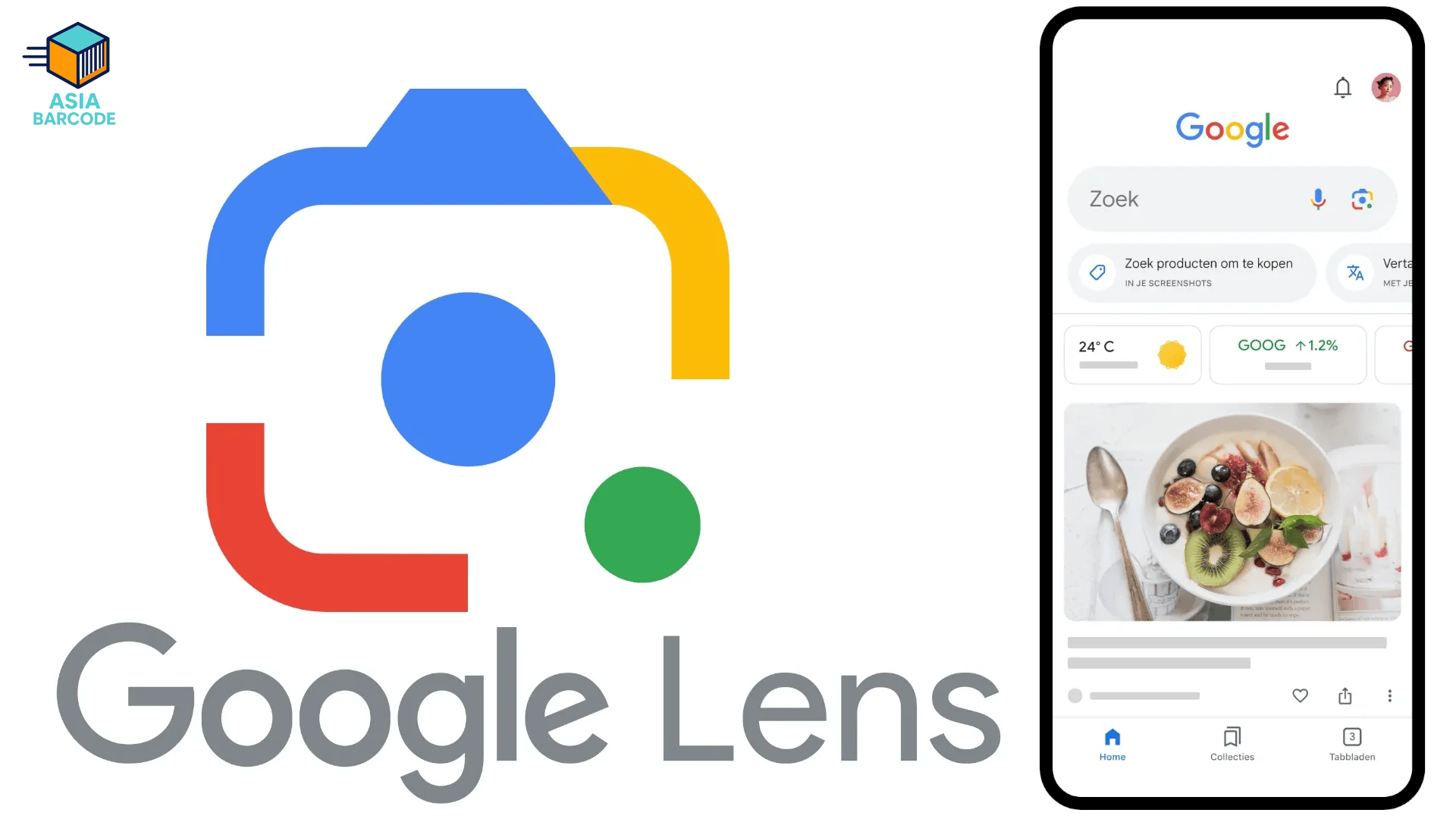
Kiểm Tra Mã Vạch Bằng Google Lens
Bước 1: Cài đặt hoặc cập nhật Google Lens trên điện thoại (Android thường có sẵn, iPhone tải từ App Store hoặc dùng qua Google Photos).
Bước 2: Mở Google Lens và hướng camera của bạn vào mã vạch hoặc mã QR trên sản phẩm.
Bước 3: Nhấn nút quét và chờ vài giây để Google có thể hiển thị thông tin như tên sản phẩm, nhà sản xuất, giá bán và đánh giá.
Bước 4: Đọc và đối chiếu thông tin để xác minh nguồn gốc, so sánh giá trước khi quyết định mua.
Check Mã Vạch Bằng Google Chrome Trên PC, Máy Tính
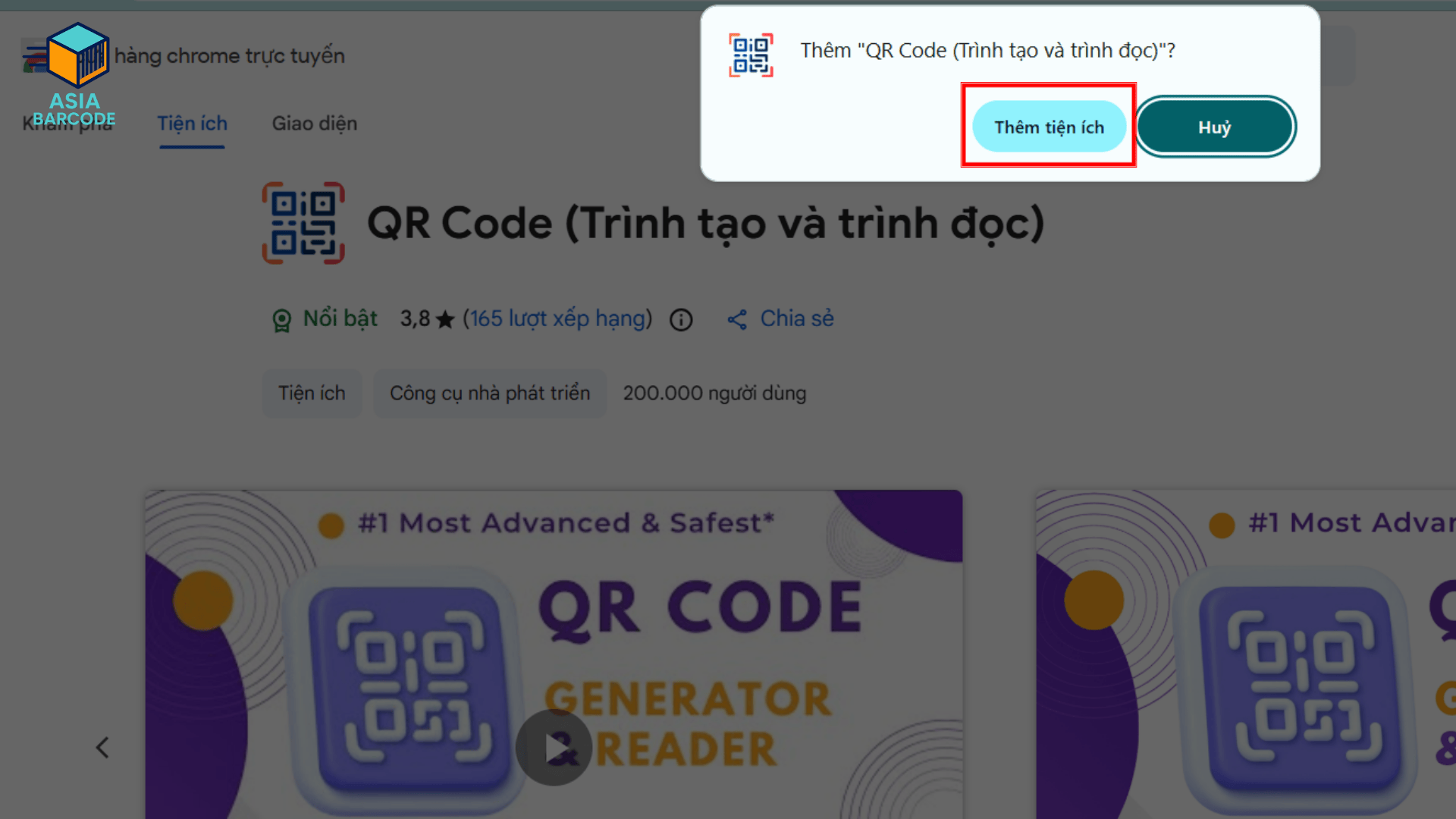
Check Mã Vạch Bằng Google Chrome Trên PC, Máy Tính
Bước 1: Cài đặt tiện ích mở rộng Generator and Reader trên trình duyệt Google Chrome. Bước 2: Nhấp chuột phải vào hình ảnh mã vạch trên website và chọn chức năng Scan QR Code trong menu tiện ích.
Bước 3: Thông tin mã vạch sẽ được hiển thị ngay lập tức; nếu mã chứa đường dẫn, trình duyệt sẽ tự động mở trang liên quan.
Check Mã Vạch Bằng Google Chrome Trên iPhone
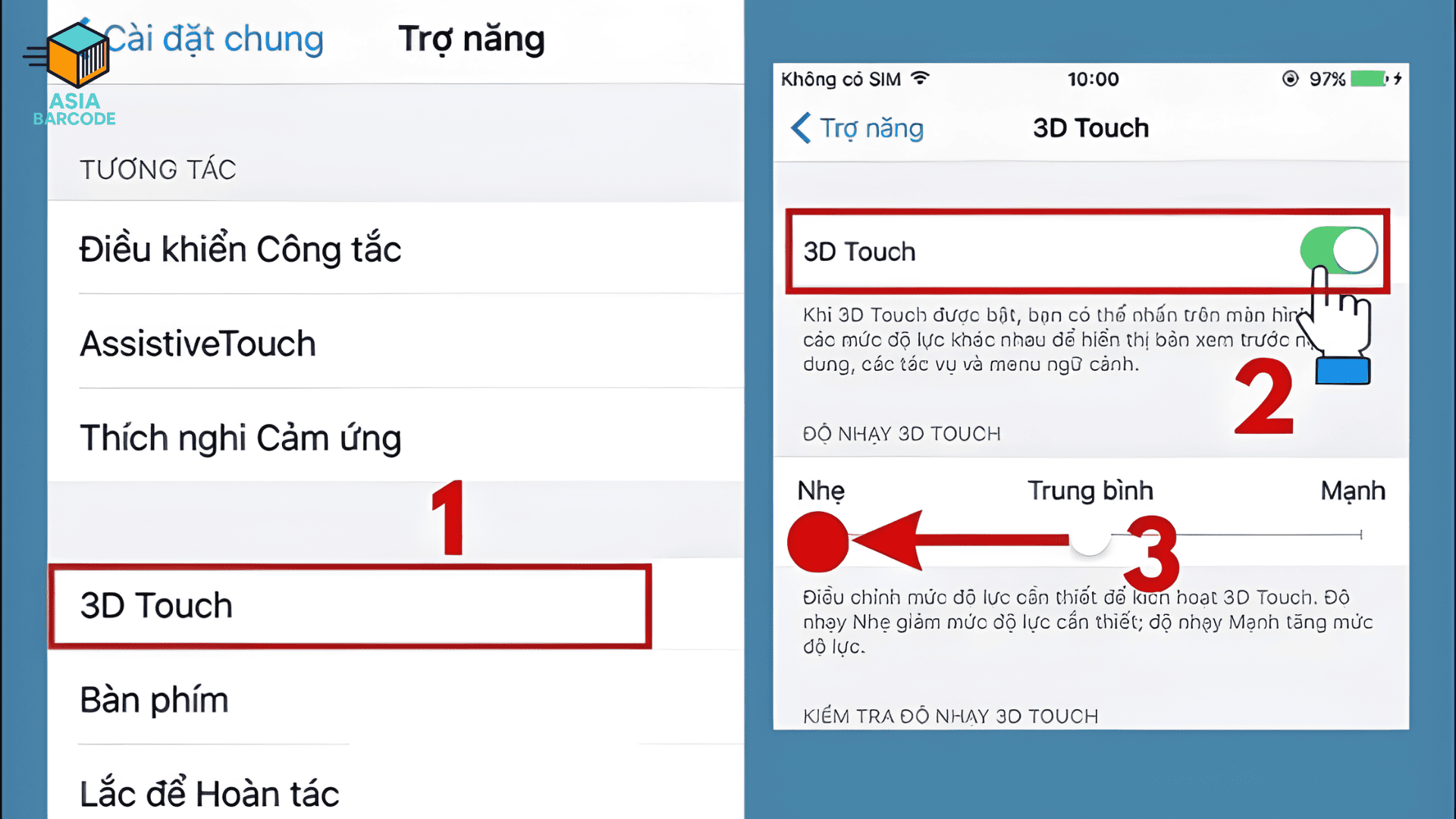
Check Mã Vạch Bằng Google Chrome Trên iPhone
Bước 1: Kiểm tra và cập nhật trình duyệt Chrome lên phiên bản mới nhất trên iPhone.
Bước 2: Nhấn giữ biểu tượng Chrome trên màn hình chính, sau đó chọn chức năng Scan QR Code (áp dụng cho các thiết bị hỗ trợ 3D Touch).
Bước 3: Với iPhone không có 3D Touch, bạn mở Spotlight Search, nhập từ khóa QR và chọn công cụ quét mã.
Bước 4: Đưa camera vào mã vạch, giữ thiết bị ổn định và chờ vài giây để Chrome nhận diện và hiển thị thông tin.
Check Mã Vạch Bằng Google Chrome Trên Android
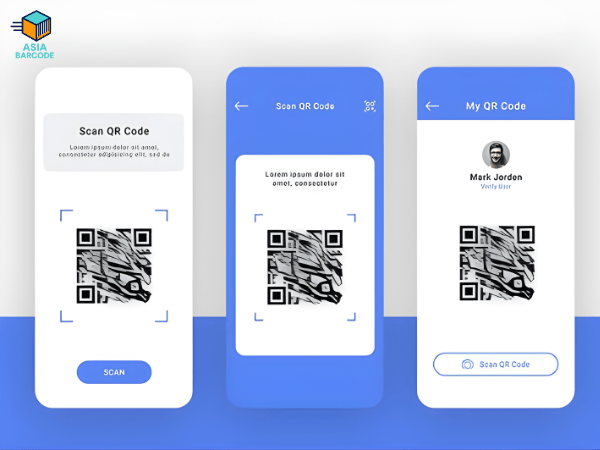
Check Mã Vạch Bằng Google Chrome Trên Android
Bước 1: Đảm bảo trình duyệt Chrome trên Android của bạn đã được cập nhật lên phiên bản mới nhất.
Bước 2: Mở Chrome, truy cập chức năng quét mã bằng cách tìm “QR” trong thanh tìm kiếm hoặc menu cài đặt.
Bước 3: Cấp quyền sử dụng camera cho Chrome khi hệ thống yêu cầu.
Bước 4: Đưa camera vào mã vạch, giữ ổn định và chờ vài giây để Chrome hiển thị thông tin sản phẩm.
Kiểm tra mã vạch sản phẩm bằng app trên điện thoại
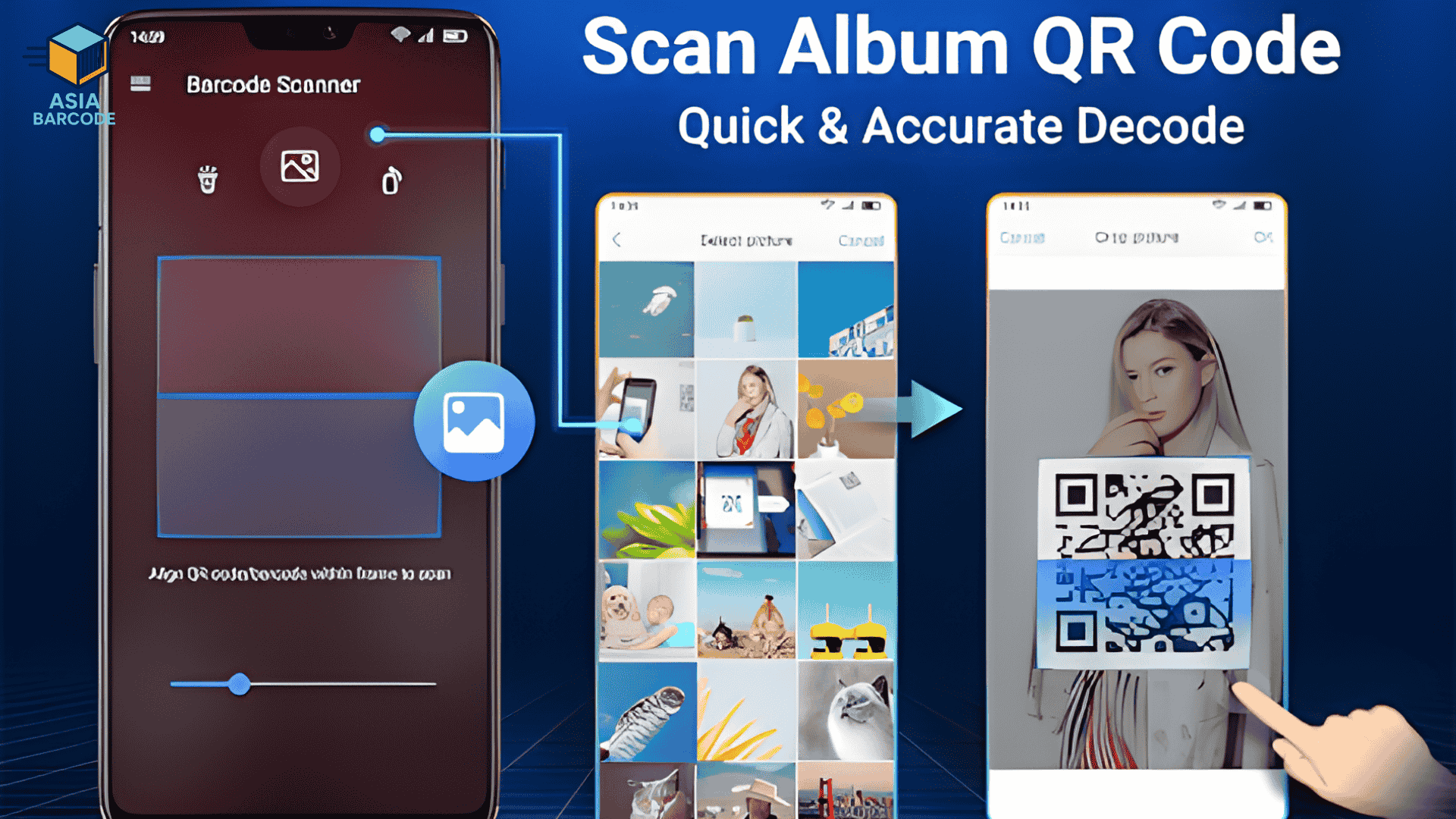
Kiểm tra mã vạch sản phẩm bằng app trên điện thoại
Bên cạnh Google Lens hay trình duyệt Chrome, bạn còn có thể kiểm tra mã vạch sản phẩm thông qua các ứng dụng quét mã chuyên dụng trên điện thoại. Một số app được sử dụng rộng rãi có thể kể đến như Barcode Scanner, QR & Barcode Scanner, iCheck, ScanLife hoặc QRbot. Các ứng dụng này đều hỗ trợ quét mã vạch 1D, mã QR và tương thích tốt với cả Android lẫn iOS.
Các bước thực hiện để quét mã vạch bằng các app trên điện thoại như sau:
Bước 1: Truy cập CH Play hoặc App Store, tìm và cài đặt ứng dụng quét mã vạch phù hợp.
Bước 2: Mở ứng dụng và cấp quyền sử dụng camera cho app.
Bước 3: Đưa camera vào mã vạch hoặc mã QR trên sản phẩm, giữ thiết bị ổn định.
Bước 4: Chờ vài giây để ứng dụng nhận diện và hiển thị thông tin sản phẩm.
Bước 5: Đọc, đối chiếu thông tin để xác minh nguồn gốc và đưa ra quyết định mua.
2. Cách check mã vạch mỹ phẩm trên Google
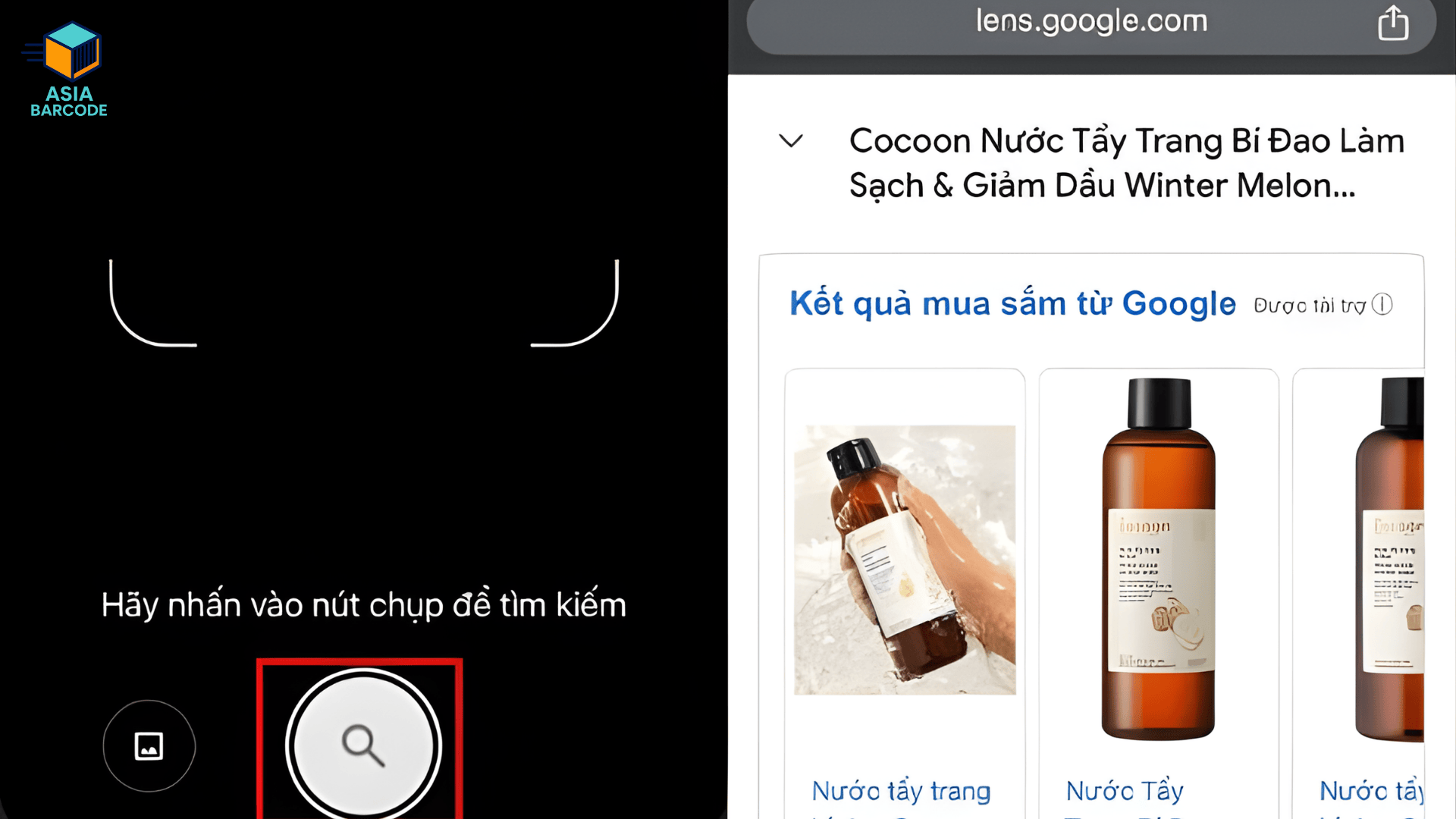
Cách check mã vạch mỹ phẩm trên Google
Hiện nay, bạn có thể dễ dàng tra cứu thông tin mỹ phẩm thông qua tính năng quét mã vạch của Google ngay trên điện thoại. Các bước thực hiện như sau:
Bước 1: Truy cập trình duyệt Google Chrome trên điện thoại của bạn.
Bước 2: Tại thanh tìm kiếm, nhấn vào biểu tượng Google Lens (hình chiếc camera) để kích hoạt chế độ quét.
Bước 3: Khi giao diện Google Lens xuất hiện, hướng camera vào mã vạch hoặc mã QR trên bao bì mỹ phẩm, sau đó chọn biểu tượng hình quả cầu để Google tiến hành tra cứu thông tin sản phẩm. Và sau đó bạn có thể đọc các thông tin về mỹ phẩm mà bạn đang sử dụng.
3. Lỗi thường gặp khi tra mã vạch sản phẩm và cách khắc phục
Khi sử dụng Google để kiểm tra mã vạch sản phẩm, không ít người gặp tình trạng quét không ra kết quả hoặc thông tin hiển thị không chính xác. Dưới đây là các lỗi thường gặp và hướng khắc phục hiệu quả bạn có thể tham khảo:
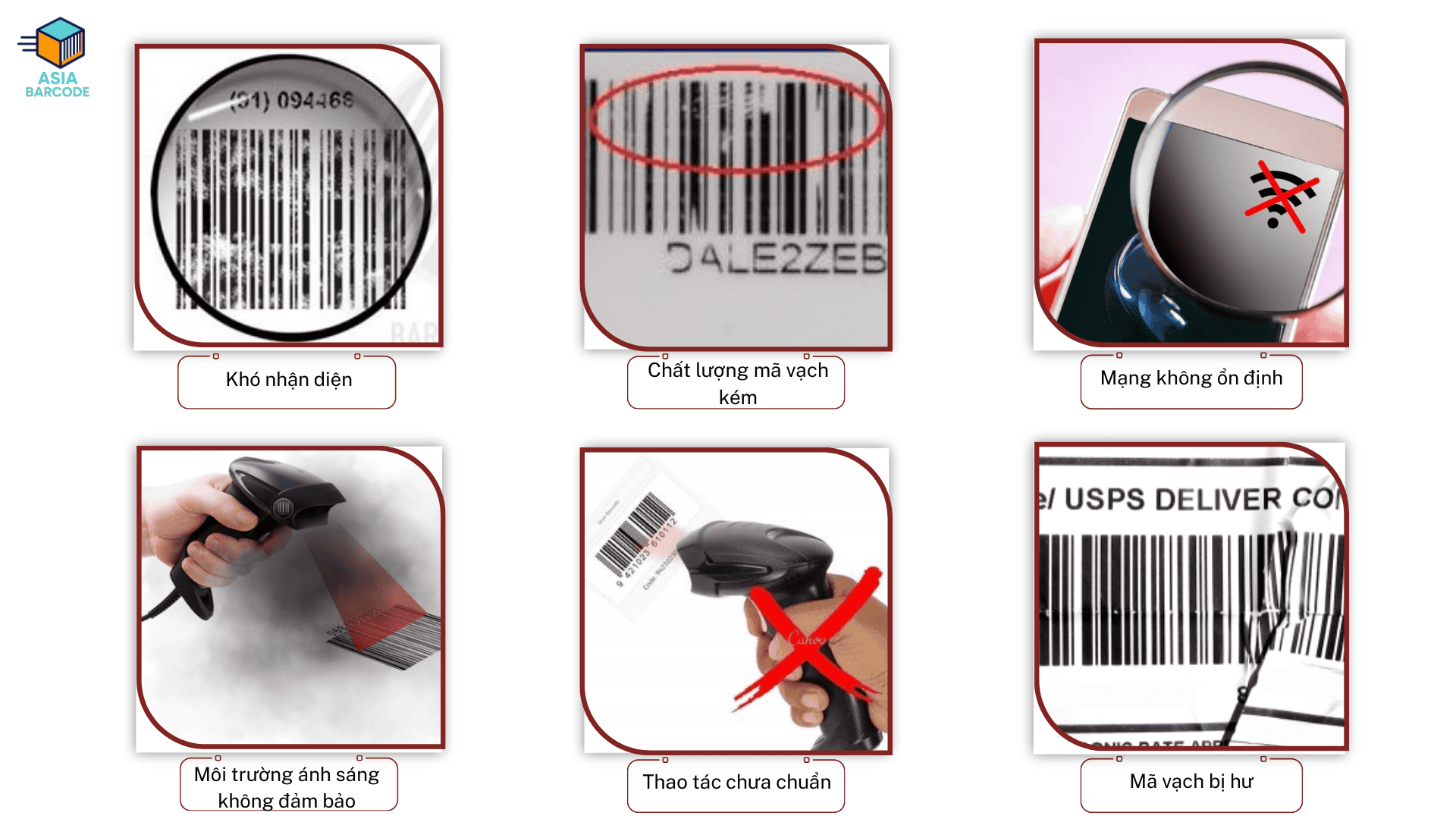
Lỗi thường gặp khi tra mã vạch sản phẩm và cách khắc phục
-
Camera khó nhận diện mã vạch: Nếu camera không lấy nét hoặc đặt sai góc quét, hệ thống sẽ không thể đọc được mã. Cách đơn giản nhất là bạn cần điều chỉnh lại khoảng cách, giữ mã vạch trong khung hình và đảm bảo camera không bị rung khi quét.
-
Chất lượng in mã vạch kém: Mã vạch bị mờ, nhòe hoặc in sai tỷ lệ sẽ làm giảm khả năng nhận diện. Trong trường hợp này, bạn có thể thử phóng to hình ảnh, thay đổi góc quét hoặc sử dụng phần mềm quét mã chuyên biệt để kiểm tra lại.
-
Mạng Internet không ổn định: Việc truy xuất thông tin mã vạch phụ thuộc vào kết nối mạng. Khi đường truyền yếu hoặc bị gián đoạn, Google sẽ không thể hiển thị dữ liệu sản phẩm. Lúc này bạn cần kiểm tra lại Wifi hoặc dữ liệu di động trước khi quét.
-
Môi trường ánh sáng không đảm bảo: Ánh sáng quá tối hoặc quá gắt đều ảnh hưởng đến khả năng đọc mã. Để đạt kết quả tốt, bạn nên quét mã vạch tại nơi có ánh sáng vừa đủ, tránh bóng đổ hoặc ánh sáng phản chiếu trực tiếp.
-
Thao tác quét chưa chuẩn: Di chuyển camera liên tục hoặc quét quá nhanh sẽ khiến hệ thống không kịp nhận dạng mã vạch. Bạn nên giữ thiết bị cố định, thao tác chậm và đều để tăng độ chính xác khi quét.
-
Mã vạch bị hư hỏng do bảo quản hoặc đóng gói: Trong quá trình vận chuyển, nếu sản phẩm được đóng gói không đúng cách, mã vạch có thể bị trầy xước, gấp nếp hoặc bong tróc. Lúc này, bạn nên làm phẳng nhãn hoặc thay thế mã vạch mới để quá trình kiểm tra diễn ra thuận lợi hơn.
4. Ưu điểm khi dùng Google quét mã vạch
Kiểm tra mã vạch bằng Google là giải pháp đơn giản nhưng mang lại nhiều giá trị. Dưới đây là một vài ưu điểm khi dùng Google để quét mã vạch:
-
Miễn phí, không phát sinh chi phí: Kiểm tra mã vạch bằng Google là phương pháp hoàn toàn miễn phí, bạn không cần trả phí sử dụng hay mua thêm phần mềm hỗ trợ.
-
Dễ sử dụng, thao tác đơn giản: Bạn không cần tạo tài khoản hay cài đặt ứng dụng phức tạp. Các thao tác quét hoặc nhập mã vạch đều rất trực quan, phù hợp với mọi đối tượng kể cả người ít sử dụng công nghệ.
-
Tiện lợi trong quá trình mua sắm: Việc kiểm tra mã vạch có thể thực hiện ngay tại cửa hàng, siêu thị hoặc khi mua hàng online. Điều này giúp bạn có thể nhanh chóng xác minh thông tin sản phẩm trước khi đưa ra quyết định mua.
-
Cung cấp thông tin sản phẩm đa chiều: Google tổng hợp dữ liệu từ nhiều nguồn khác nhau như trang bán hàng, website nhà sản xuất và đánh giá từ người dùng. Nhờ đó, bạn có thể so sánh, đối chiếu thông tin để hiểu rõ hơn về nguồn gốc và chất lượng sản phẩm.
-
Hỗ trợ nhiều thiết bị và nền tảng: Kiểm tra mã vạch bằng Google có thể thực hiện trên điện thoại, máy tính bảng hoặc laptop mà không bị giới hạn hệ điều hành. Dù sử dụng Android, iOS hay Windows, macOS, quá trình tra cứu vẫn diễn ra ổn định.
-
Góp phần bảo vệ quyền lợi người tiêu dùng: Việc chủ động kiểm tra mã vạch giúp phát hiện sớm các sản phẩm có thông tin không minh bạch hoặc dấu hiệu bất thường. Nhờ đó, người tiêu dùng hạn chế nguy cơ mua phải hàng giả, hàng kém chất lượng.
-
Nhanh chóng và đa năng: Google cho kết quả tìm kiếm gần như ngay lập tức, giúp tiết kiệm thời gian tra cứu. Ngoài mã vạch, công cụ này còn hỗ trợ nhận diện hình ảnh, văn bản và nhiều loại thông tin khác.
5. Một số thắc mắc thường gặp khi check mã vạch bằng Google
Dưới đây là những câu hỏi phổ biến và phần giải đáp chi tiết giúp bạn hiểu đúng và sử dụng mã vạch hiệu quả hơn.
Vì sao quét mã vạch nhưng không hiển thị kết quả? Tình trạng quét mã vạch không ra thông tin có thể xuất phát từ nhiều nguyên nhân khác nhau. Phổ biến nhất là do mã vạch của bạn bị in mờ, trầy xước hoặc lỗi kỹ thuật khiến camera không nhận diện được. Ngoài ra, sản phẩm chưa được cập nhật dữ liệu, kết nối Internet yếu hoặc ứng dụng Google Lens/Chrome chưa được cập nhật cũng có thể gây ra lỗi này. Say đây là những việc bạn cần làm:
-
Kiểm tra lại độ rõ nét của mã vạch
-
Đảm bảo thiết bị có kết nối mạng ổn định
-
Thử nhập dãy số in dưới mã vạch vào Google để tra cứu thủ công
-
Cập nhật ứng dụng quét mã lên phiên bản mới nhất
Mã vạch sản phẩm thường có bao nhiêu số và đọc như thế nào? Tùy theo tiêu chuẩn sử dụng, mỗi loại mã vạch sẽ có số lượng ký tự khác nhau. Phổ biến nhất hiện nay là mã EAN-13 với 13 chữ số, thường thấy trên các sản phẩm tiêu dùng tại Việt Nam và nhiều quốc gia khác. Ngoài ra còn có mã UPC-A (12 số), EAN-8 (8 số) hoặc mã QR không giới hạn ký tự. Khi đọc bạn cần:
-
Đọc lần lượt các chữ số từ trái sang phải
-
Dãy số thường nằm ngay bên dưới các vạch mã
-
Khi nhập vào Google, cần đảm bảo nhập đầy đủ và chính xác từng ký tự
Sản phẩm không quét được mã vạch có phải là hàng giả không? Không phải sản phẩm nào không check được mã vạch cũng là hàng giả hay hàng nhái. Trong nhiều trường hợp, hàng chính hãng vẫn có thể không hiển thị thông tin do mới ra mắt, chưa đăng ký dữ liệu quốc tế hoặc là hàng sản xuất nội địa. Ngoài ra, lỗi in ấn hoặc mã vạch bị hư hỏng cũng ảnh hưởng đến khả năng quét.
Google Lens có kiểm tra được tất cả các loại mã vạch không? Google Lens hỗ trợ tốt các chuẩn mã vạch phổ biến như EAN, UPC và QR Code. Tuy nhiên, với những mã vạch tự thiết kế, mã nội bộ hoặc không theo chuẩn quốc tế, Google có thể không truy xuất được dữ liệu. Trong trường hợp này, bạn nên sử dụng phần mềm chuyên dụng hoặc tra cứu từ nguồn chính hãng.
6. AsiaBarcode - Cung cấp giấy in mã vạch, in tem mã vạch
Asia Barcode là đơn vị chuyên in tem mã vạch, sản xuất và cung cấp các loại giấy in mã vạch chất lượng cao. Với gần 10 năm kinh nghiệm hoạt động trong lĩnh vực in ấn, AsiaBarcode đã phục vụ hàng ngàn khách hàng tại Việt Nam và quốc tế. Dưới đây là các khách hàng tiêu biểu của chúng tôi:
Khách hàng thân thiết của AsiaBarcode
Ngoài ra, Chúng tôi còn có xưởng sản xuất đạt tiêu chuẩn chất lượng cao với quy mô rộng hơn 1000m2 tọa lạc tại TPHCM, cùng máy móc thiết bị hiện đại công nghệ Nhật Bản. Chúng tôi cho ra các sản phẩm với chất lượng tốt nhất đến tay khách hàng.
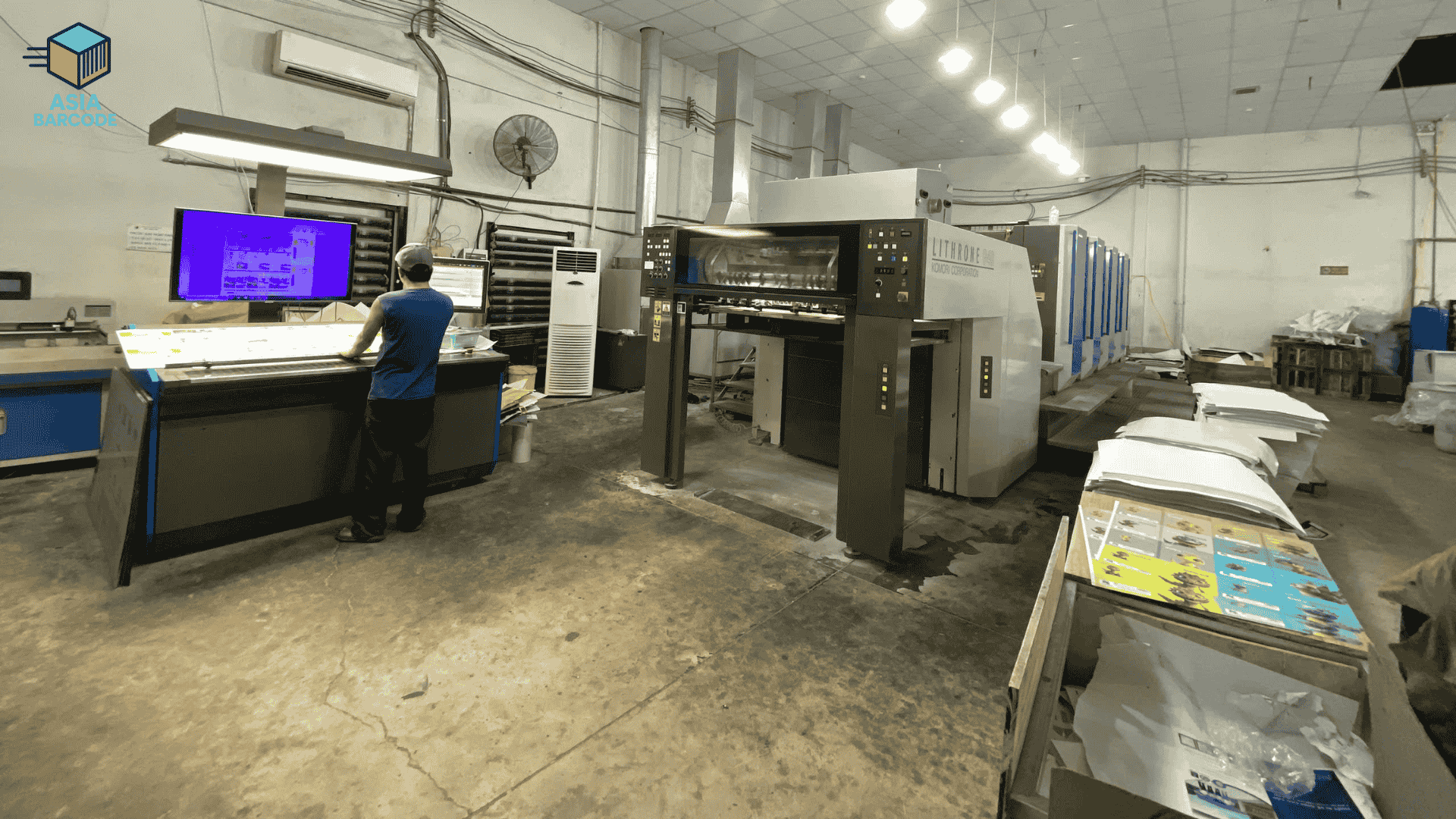
Nhà máy sản xuất của AsiaBarcode
Nếu bạn đang có nhu cầu in tem mã vạch hay tìm kiếm các loại giấy in mã vạch, mực in mã vạch hãy liên hệ ngay Asiabarcode.
>>> Xem thêm: Mã Barcode Là Gì? Thành Phần, Các Loại Barcode Và Ứng Dụng
>>> Xem thêm: Cách Tạo Mã Vạch Cho Sản Phẩm Miễn Phí Trực Tuyến Online
CÔNG TY TNHH SẢN XUẤT THƯƠNG MẠI ASIABARCODE
Địa chỉ: 766/18, Lạc Long Quân, Tân Bình, TP Hồ Chí Minh
Hotline: 0867 886 811 | Email: baobiasiavn@gamil.com
Tin tức liên quan
13/02/2026 27 Lượt xem
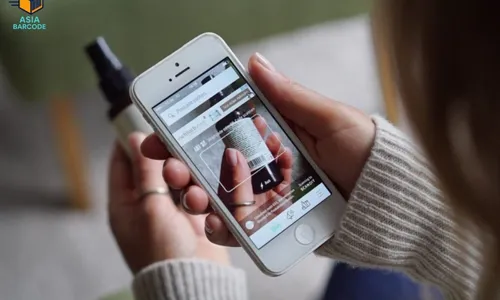
Hướng dẫn cách check mã vạch nước hoa để nhận biết hàng thật giả. Tổng hợp 5 ứng dụng check mã vạch giúp phân biệt nước hoa thật giả đơn giản, dễ dùng.
10/02/2026 35 Lượt xem
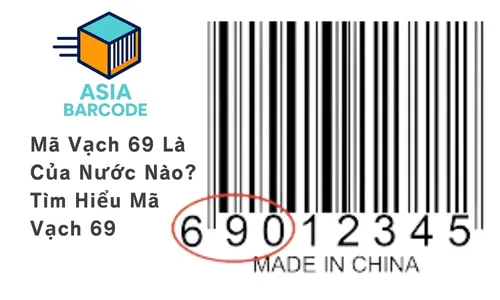
Trong quá trình lưu thông, phân phối và xuất nhập khẩu hàng hóa, việc xác định nguồn gốc thông qua mã số mã vạch là một bước quan trọng đối với doanh nghiệp. Một trong những thắc mắc phổ biến nhất hiện nay là: Mã vạch 69 của nước nào và liệu đầu số này có phản ánh chính xác xuất xứ sản phẩm hay không?

06/02/2026 42 Lượt xem
Đăng ký mã vạch cho sản phẩm là bước quan trọng giúp hàng hóa lưu thông hợp pháp và quản lý hiệu quả. Bài viết hướng dẫn chi tiết quy trình đăng ký mã vạch trực tiếp, đăng ký mã vạch sản phẩm online và cách tạo mã vạch online chuẩn, dễ áp dụng cho doanh nghiệp và hộ kinh doanh.
02/02/2026 53 Lượt xem
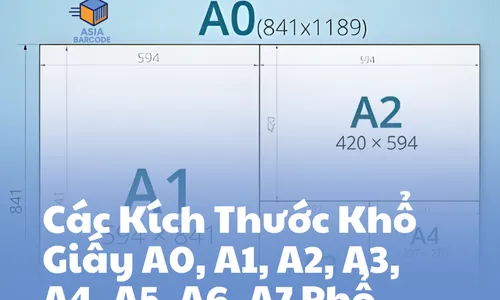
Bảng tra kích thước khổ giấy A0, A1, A2, A3, A4, A5, A6, A7 chuẩn mm/cm. Hướng dẫn chọn khổ giấy tối ưu chi phí in ấn tại AsiaBarcode.

02/02/2026 133 Lượt xem

07/09/2025 260 Lượt xem

07/09/2025 314 Lượt xem
30/01/2026 60 Lượt xem
Xem thêm