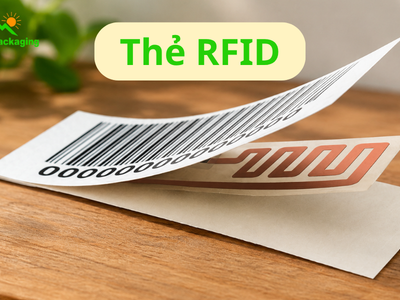
Bạn hoàn toàn có thể tự tạo mã vạch cho sản phẩm bằng Word, Excel hoặc các công cụ online miễn phí. Chỉ vài bước đơn giản, bạn đã có thể tạo barcode để in tem, quản lý hàng hóa hoặc sử dụng trong bán lẻ và kho vận. Nội dung dưới đây hướng dẫn nhanh các cách làm phổ biến, dễ áp dụng cho mọi đối tượng. Cùng Asiabarcode tham khảo nhé!
Cách tạo mã vạch miễn phí cho sản phẩm bằng Word
Bước 1: Cài đặt font chữ mã vạch
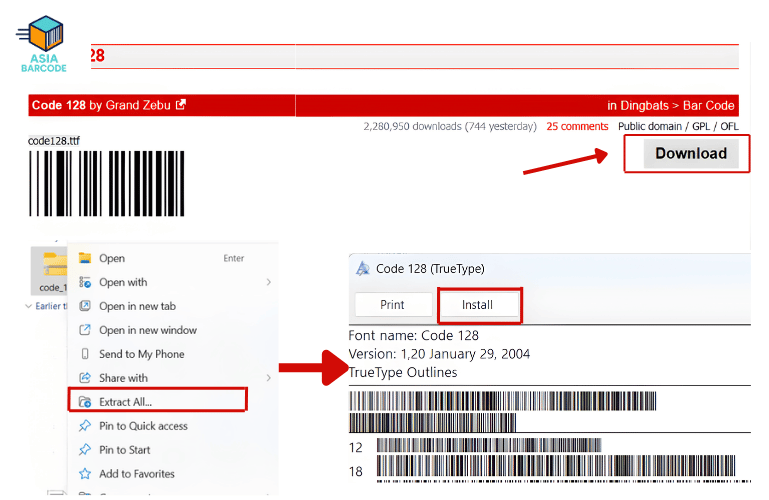
Cài đặt font chữ mã vạch
Để tạo mã vạch đầu tiên bạn phải tải font chữ phù hợp với chuẩn mã vạch bạn dùng. Word hỗ trợ rất nhiều loại mã vạch khác khau như: Code 39, Code 128, UPC, EAN,….Bạn có thể tải những font mã vạch này từ những website cung cấp font chữ chuyên dụng. Asiabarcode giới thiệu đến bạn một trang web tải font phổ biến với đường link: https://www.dafont.com/
Ví dụ: với code 128, bạn có thể tham khảo liên kết sau: https://www.dafont.com/code-128.font , sau đó chọn Download (miễn phí) → giải nén file → nhấp chuột phải vào font code 128 → Install để cài đặt.
Bước 2: Mở Word và tạo một file trống để chuẩn bị nhập dữ liệu.
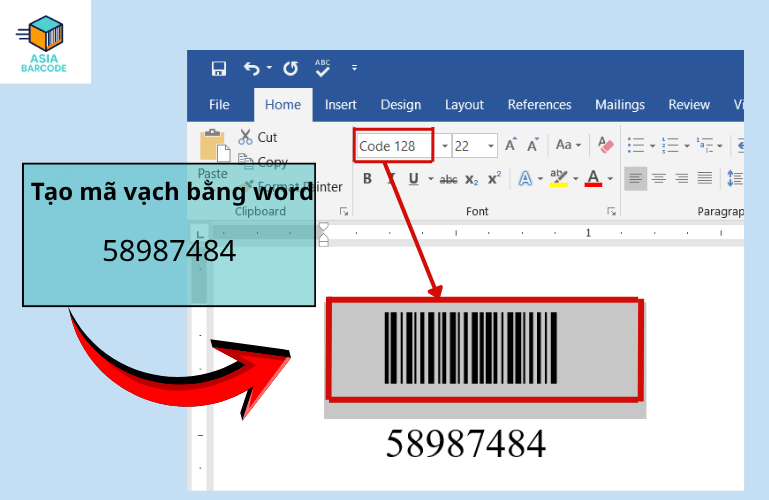
Mở Word và tạo một file trống để chuẩn bị nhập dữ liệu
Bước 3: Gõ mã sản phẩm hoặc dãy ký tự cần tạo mã vạch. Nếu tạo số lượng lớn, hãy sao chép và nhân bản dòng dữ liệu.
Gõ mã sản phẩm hoặc dãy ký tự cần tạo mã vạch
Bước 4: Bôi đen nội dung → chọn font đã cài (ví dụ: Code128) nằm trong danh sách của font chữ. Chữ sẽ chuyển thành mã vạch ngay lập tức. Bạn có thể chỉnh kích thước bằng cách tăng giảm cỡ chữ tùy theo ý muốn.
Cách tạo mã vạch barcode bằng Excel
Excel không chỉ dùng để quản lý dữ liệu mà còn hỗ trợ tạo mã vạch khi bạn cài đặt đúng font mã hóa. Quy trình thực hiện khá đơn giản và phù hợp cho nhu cầu in tem số lượng nhỏ. Dưới đây là các bước thực hiện:
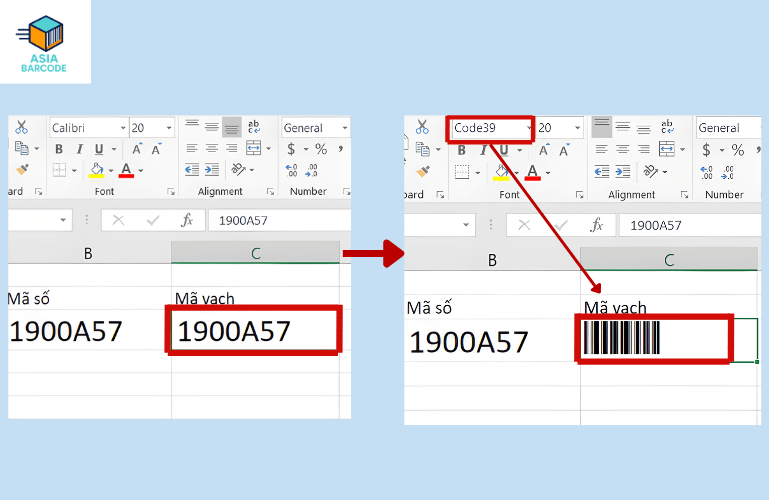
Bước 1: Cài đặt font mã vạch: Các bước tải font như trên. Khi cài xong, font sẽ xuất hiện trong danh sách font của Excel.
Bước 2: Mở Excel và bắt đầu với một bảng tính trống.
Bước 3: Tạo hai cột để dễ quản lý:
- Cột 1 – Mã số: Lưu mã sản phẩm hoặc dãy ký tự gốc để dễ dàng nhận diện mã số.
- Cột 2 – Mã vạch: Dùng để hiển thị barcode sau khi chuyển font.
Lưu ý: Nội dung mã vạch phải được nhập đúng quy chuẩn để font chữ chuyển đổi chính xác. Một số chuẩn yêu cầu thêm ký tự đặc biệt ở đầu và cuối dãy dữ liệu. Vì vậy, bạn cần kiểm tra định dạng cụ thể của loại mã vạch trước khi tiến hành nhập nội dung.
Một số chuẩn barcode yêu cầu định dạng đặc biệt. Với Code 39, bạn cần thêm dấu * ở đầu và cuối dãy ký tự để máy quét nhận dạng chính xác. Ví dụ: *1900A57*
Bước 4: Chuyển sang font mã vạch. Chọn ô hoặc cả cột chứa nội dung mã vạch → thay đổi font sang loại đã cài (như Code39). Ngay lập tức, dòng dữ liệu sẽ hiển thị dưới dạng mã vạch. Bạn có thể tăng giảm cỡ chữ để điều chỉnh kích thước barcode.
Lưu ý khi tạo mã vạch bằng Excel
- Có thể cài nhiều font barcode để tạo các chuẩn mã vạch khác nhau.
- Nhập sai định dạng sẽ khiến mã vạch không quét được, nên cần kiểm tra trước khi in.
- Excel phù hợp cho nhu cầu đơn giản; nếu cần xử lý số lượng lớn hoặc tạo chuẩn đặc thù, bạn có thể dùng công cụ tạo mã vạch trực tuyến hoặc phần mềm chuyên dụng.
Cách tạo mã vạch barcode cho sản phẩm Online
Tạo mã vạch trực tuyến là cách nhanh và thuận tiện để chuẩn bị mã barcode cho sản phẩm, phù hợp cho mọi doanh nghiệp từ nhỏ đến lớn. Các công cụ online hiện nay hỗ trợ nhiều chuẩn mã, thao tác đơn giản và cho phép tải về ngay sau khi nhập dữ liệu. Dưới đây là một số công cụ online.
Tạo mã vạch bằng Barcode Generator
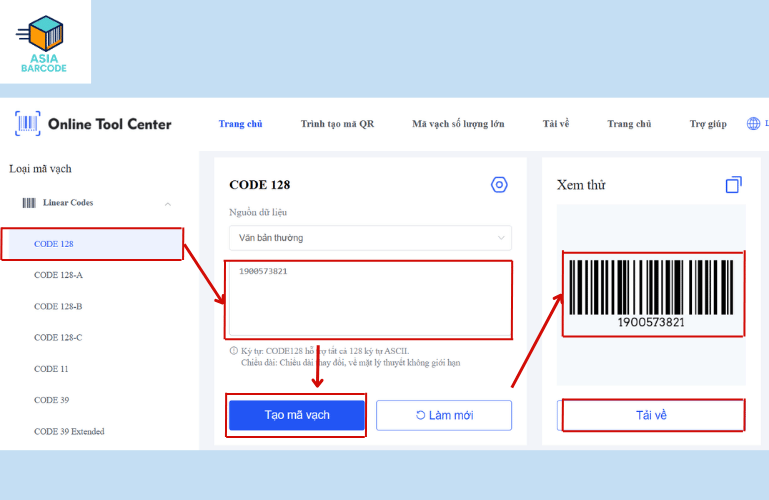
Tạo mã vạch bằng Barcode Generator
Barcode Generator nổi bật với khả năng hỗ trợ đa dạng chuẩn mã vạch, giao diện trực quan và nhiều tùy chọn tùy chỉnh.
Cách thực hiện:
Bước 1: Truy cập trang web: barcode.tec-it.com/en
Bước 2: Chọn chuẩn mã cần tạo: Code 39, Code 128, EAN, UPC,…
Bước 3: Nhập nội dung mã vào ô nhập liệu.
Bước 4: Chờ hệ thống tự sinh mã hoặc nhấn Refresh để cập nhật.
Bước 5: Tải về bằng nút Download.
Tạo mã vạch bằng Dora
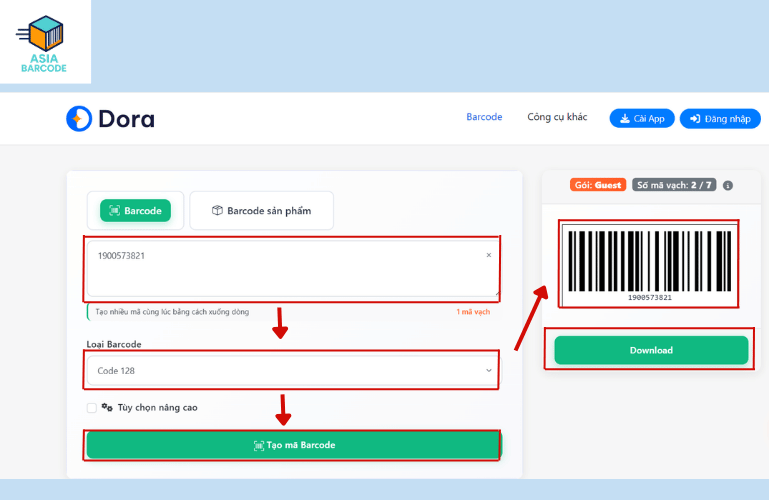
Tạo mã vạch bằng Dora
Dora phù hợp với người dùng Việt nhờ giao diện tiếng Việt và thao tác đơn giản. Công cụ hỗ trợ ít loại mã hơn nhưng tốc độ xử lý nhanh.
Cách thực hiện:
Bước 1: Truy cập: dorabot.io/in-ma-vach-barcode-mien-phi/
Bước 2: Chọn loại mã vạch. Có thể điều chỉnh kích thước, màu sắc và bố cục nếu cần.
Bước 3: Nhập dữ liệu vào ô Mã code bên trái màn hình.
Bước 4: Nhấn Tạo mã Barcode.
Bước 5: Tải xuống bằng nút Download.
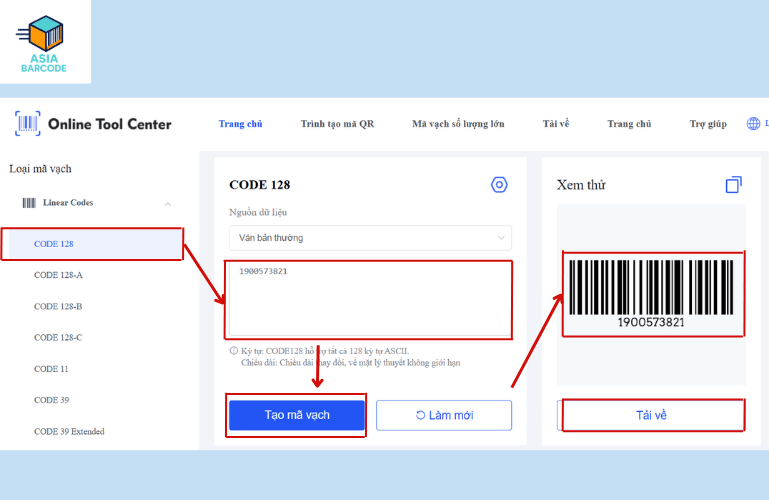
Tạo mã vạch bằng Online Tools Center
Tạo mã vạch bằng Online Tools Center
Online Tools Center cung cấp giao diện đơn giản, phù hợp với nhu cầu tạo mã nhanh, tuy nhiên lựa chọn chỉnh sửa không nhiều.
Cách thực hiện:
Bước 1: Truy cập: vn.onlinetoolcenter.com
Bước 2: Chọn loại mã cần tạo.
Bước 3: Nhập dữ liệu vào ô nhập liệu.
Bước 4: Nhấn Tạo mã vạch để hệ thống tạo hình ảnh barcode.
Bước 5: Nhấn Tải về để lưu mã về máy.
Cách tạo mã vạch bằng công cụ tạo mã vạch Bartender
BarTender (Seagull Scientific) là phần mềm chuyên nghiệp dành cho thiết kế và in tem nhãn mã vạch, được sử dụng rộng rãi trong sản xuất, kho vận và bán lẻ. Hướng dẫn dưới đây trình bày các bước thực tế, dễ làm theo, kèm mẹo cấu hình, kiểm tra và xuất file để bạn nhanh chóng tạo tem mã vạch chất lượng.
Hướng dẫn chi tiết
Bước 1: Khởi tạo mẫu nhãn mới
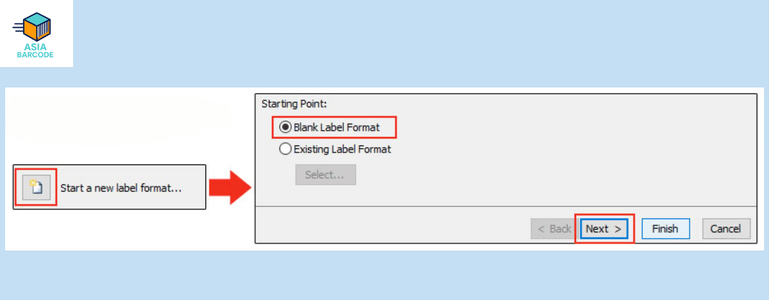
Khởi tạo mẫu nhãn mới
Mở BarTender. Chọn Start a new label format… → chọn Blank Label Format → Next.
Bước 2: chọn máy in Thiết lập kích thước nhãn và bố cục in
- Chọn máy in bạn sẽ dùng (hoặc chọn printer driver ảo nếu xuất PDF) → Next.
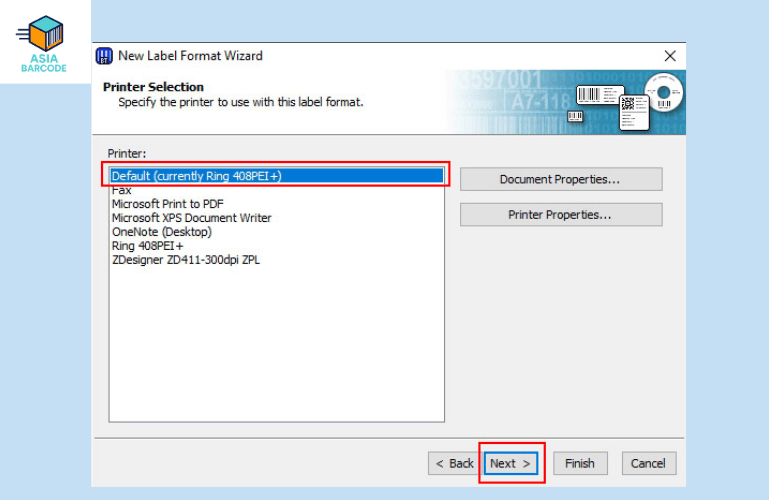
Chọn máy in bạn sẽ dùng
- Chọn Specify Custom Settings → Next.
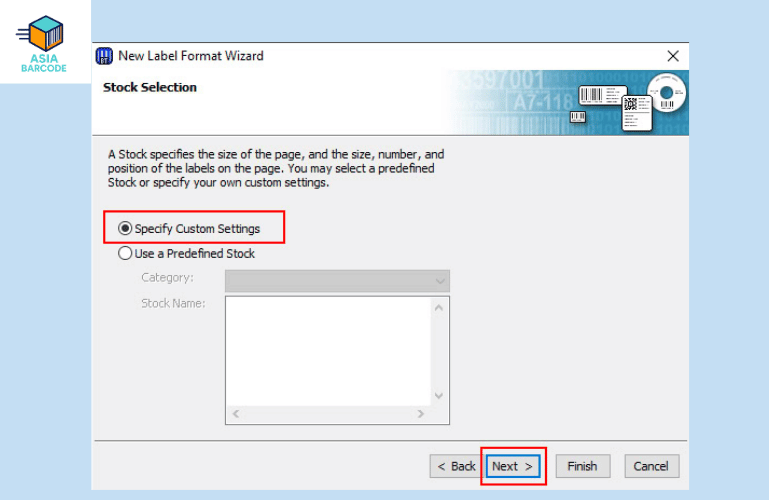
Chọn Specify Custom Settings
Quyết định số tem trên hàng:
- Single labels cho một tem/1 hàng;
Multiple columns and/or rows nếu có nhiều tem trên cuộn – đặt Columns và Rows theo thực tế.
- Tiếp theo chọn Next.
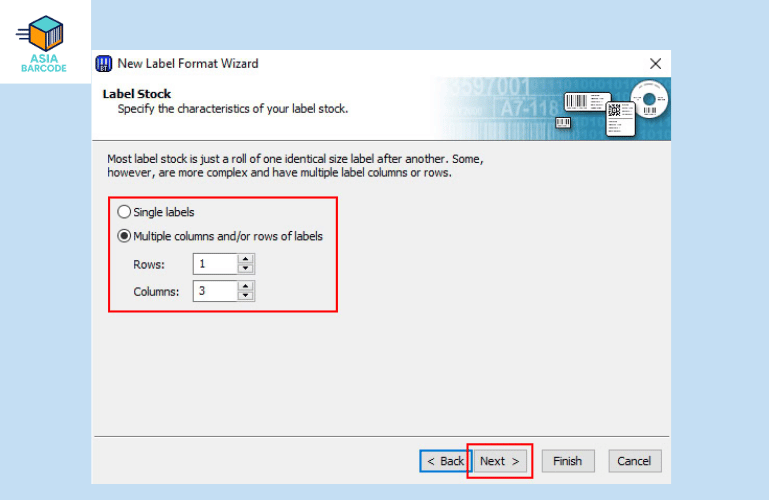
Tiếp theo chọn Next
- Nếu cuộn tem có phần không sử dụng bên cạnh, chọn Yes, it does have some unused material in the sides → Next.
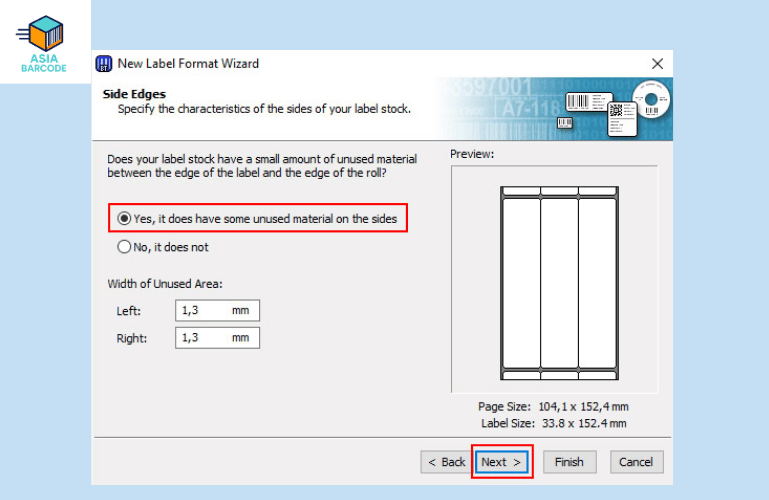
- Nhập kích thước: Width (chiều ngang cuộn/bao biên) và Height (chiều cao tem) → Next.
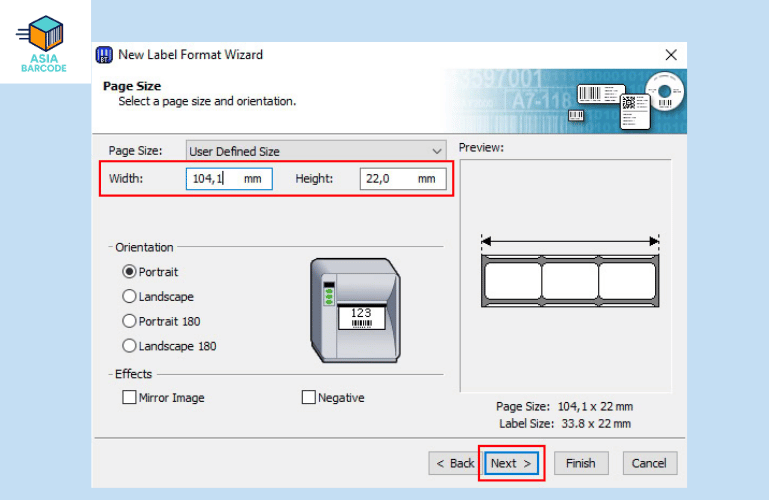
- Chọn hình dạng con tem (rectangle, oval…) → Next.
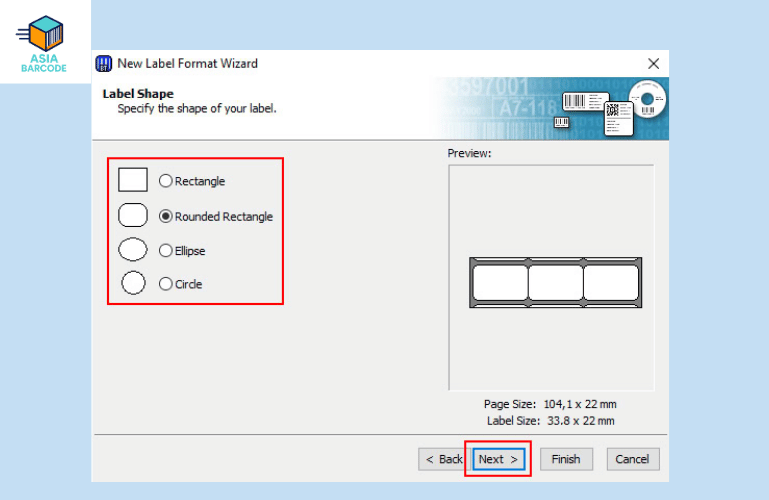
- Chọn Set Manually để đặt kích thước riêng cho từng con tem (chiều rộng/chiều cao thực tế) → Next.
Mẹo: đo chính xác kích thước tem và khoảng cách giữa các tem bằng thước caliper để tránh lệch khi in. Nếu các thông số cài đặt trước không phù hợp, chọn nút Back để quay lại điều chỉnh.
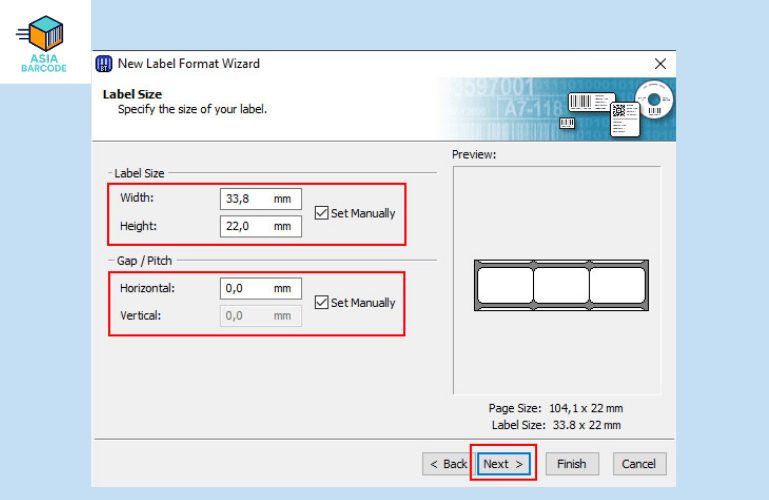
- Chọn Next ở tab tiếp theo.
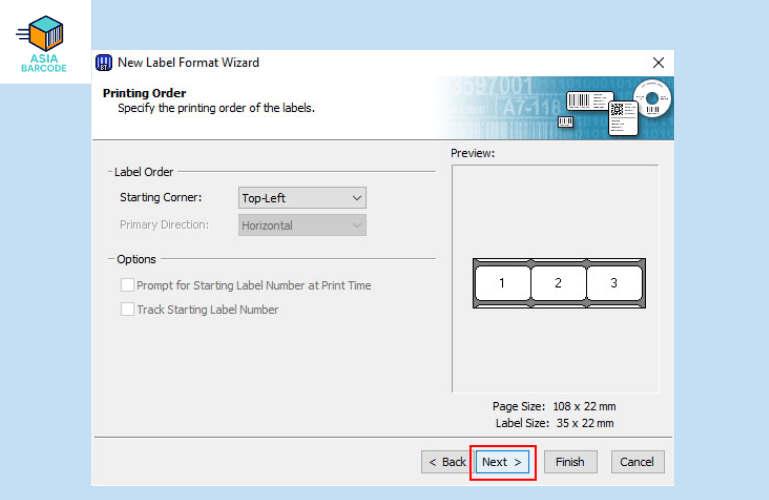
- Kiểm tra lại các thông số đã chọn trong khung của Review → Chọn Finish.
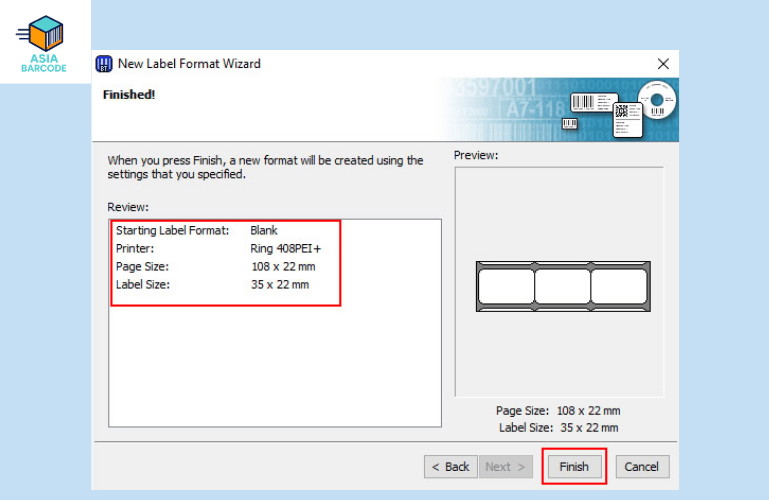
Bước 3: Thêm mã vạch vào nhãn
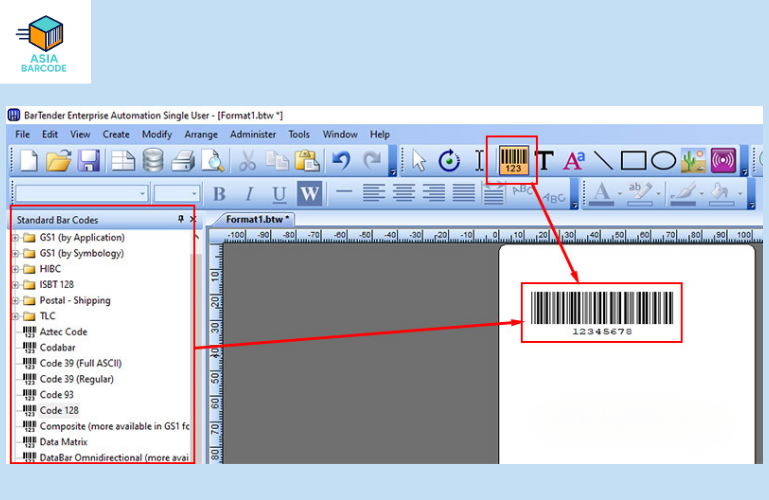
- Trên thanh công cụ, chọn biểu tượng Barcode (123) hoặc từ panel trái chọn loại mã vạch mong muốn.
Nhấp chuột vào vùng trắng trên template để đặt đối tượng mã vạch. - Nhấp chuột 2 lần vào mã vạch để xuất hiện ô cửa sổ nhằm mục đích thiết lập dữ liệu mã vạch.
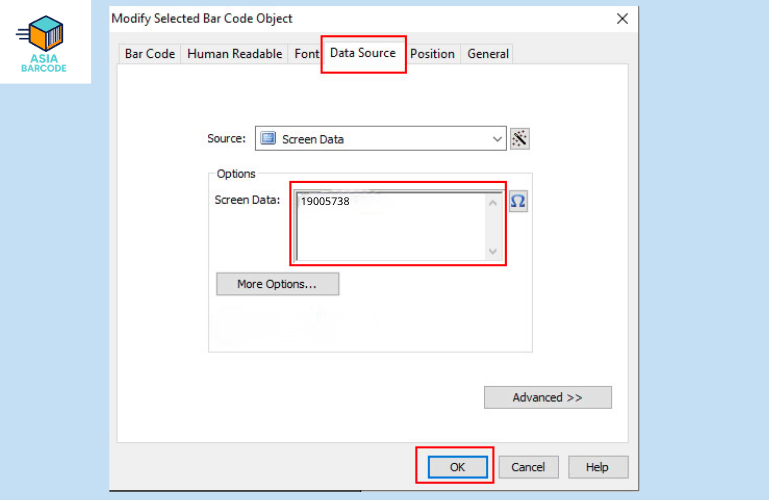
- Tại phần Data Source nhập dữ liệu cần tạo mã vạch vào ô Screen Data → Chọn OK để tạo mã vạch
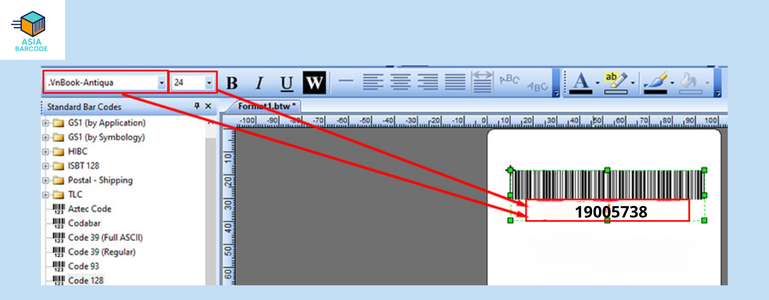
- Chọn vào mã vạch, sau đó điều chỉnh kiểu chữ và kích thước dữ liệu hiển thị bên dưới bằng thanh công cụ phía trên.
AsiaBarcode – Chuyên cung cấp giấy in mã vạch, in tem mã vạch
AsiaBarcode cung cấp đa dạng giấy in mã vạch chất lượng cao, phù hợp cho mọi loại máy in và nhiều ứng dụng như bán lẻ, kho vận, sản xuất. Dịch vụ in tem mã vạch được thực hiện bằng dây chuyền hiện đại, đảm bảo nét in sắc, độ bám mực tốt và độ bền cao. Chúng tôi hỗ trợ thiết kế – tư vấn kích thước – chọn vật liệu – tối ưu mã vạch để tem luôn quét tốt trên thực tế.
Đến với Asiabarcode, khách hàng sẽ được đảm bảo:
- In sắc nét – quét chuẩn: Kiểm tra kỹ từng cuộn giấy và tem trước khi giao.
- Giá tốt, minh bạch: Mức giá cạnh tranh và ưu đãi cho đơn số lượng.
- Giao nhanh – đúng hẹn: Luôn đảm bảo tiến độ để không gián đoạn hoạt động của bạn.
- Tư vấn đúng nhu cầu: Hỗ trợ chọn giấy, tem và ribbon phù hợp từng máy in.
- Hỗ trợ sau bán: Luôn đồng hành khi bạn cần trong quá trình sử dụng.
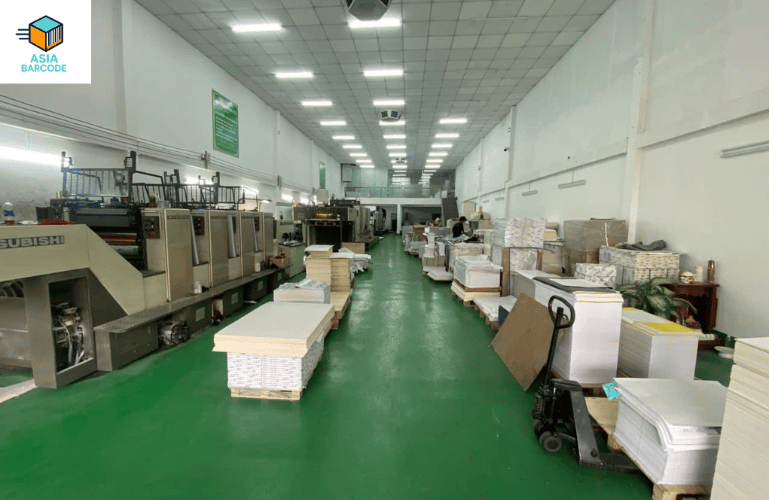
Nhà xưởng sản xuất của AsiaBarcode
Nếu bạn cần giấy in mã vạch chuẩn, tem in sắc nét hoặc hỗ trợ tối ưu kích thước – định dạng – chất liệu tem, Asiabarcode luôn sẵn sàng đồng hành. Liên hệ ngay để được tư vấn miễn phí, báo giá nhanh và nhận mẫu test trực tiếp.
>>> Xem thêm: Cách Tra Cứu, In, Lấy Mã Vạch Hải Quan, Tờ Khai Thông Quan
>>> Xem thêm: Hướng Dẫn Tải Và Dùng Phần Mềm Check Mã Vạch Barcode Việt
CÔNG TY TNHH SẢN XUẤT THƯƠNG MẠI ASIABARCODE
Địa chỉ: 47 Đường số 46, Phường Tân Tạo, Thành phố Hồ Chí Minh
Đường dây nóng: 0867 886 811 | Email: baobiasiavn@gmail.com