Phần mềm BarTender là một trong những công cụ thiết kế và in mã vạch được sử dụng phổ biến trong các lĩnh vực bán lẻ, sản xuất, kho vận và logistics. Hôm nay, hãy cùng Asia Barcode tìm hiểu hướng dẫn sử dụng phần mềm mã vạch BarTender đúng cách, chi tiết từ A-Z trong bài viết dưới đây.
Phần mềm BarTender là gì?
Phần mềm in mã vạch BarTender là phần mềm được phát triển bởi Seagull Scientific. Đây là phần mềm in mã vạch hàng đầu hiện nay. BarTender nổi bật với những tính năng đa dụng, cho phép người dùng nhanh chóng làm quen và sử dụng hiệu quả cũng như in tem mã vạch hàng loạt.
Phần mềm BarTender được tích hợp đầy đủ các tính năng chuyển đổi đa dạng dữ liệu từ văn bản, số liệu, các dữ liệu nhị phân,… thành các yếu tố đồ hoạ như đường kẻ, ô vuông, dấu chấm. Nhờ đó mà máy quét mã vạch có thể đọc và chuyển đổi lại thành thông tin gốc với tốc độ cao.
Phần mềm BarTender hỗ trợ những loại mã vạch nào?
BarTender hỗ trợ rất nhiều chuẩn mã vạch phổ biến trên toàn cầu, đáp ứng nhu cầu quản lý sản phẩm, bán lẻ, kho vận, logistics, y tế, dược phẩm, xuất bản và thương mại điện tử. Dưới đây là tổng hợp những loại mã vạch làm phần mềm BarTender hỗ trợ, bạn có thể tham khảo:
| Nhóm mã vạch | Các loại mã vạch hỗ trợ |
| Mã vạch 1D (Linear) | Code 39, Code 128, EAN-8, EAN-13, UPC-A, UPC-E, Interleaved 2 of 5 (ITF), ITF-14, Codabar, MSI, POSTNET, GS1 DataBar (RSS), Pharmacode, HIBC Primary, HIBC Secondary |
| Mã vạch 2D | QR Code, Data Matrix, PDF417, Micro PDF417, Aztec Code, MaxiCode, DotCode |
| Mã vạch GS1 Composite | GS1 DataBar Composite, GS1-128 Composite |
| Mã vạch bưu chính | Intelligent Mail Barcode (IMB), Royal Mail 4-State Customer Code, Australia Post 4-State, Singapore Post 4-State |
| Mã vạch vận tải và hàng không | IATA 2 of 5, Industrial 2 of 5 |
| Mã vạch ngành y tế và dược phẩm | Code 32 (Italian Pharmacode), PZN (Pharma-Zentral-Nummer), Pharmacode, HIBC |
| Mã vạch đặc biệt | Telepen, Plessey, Code 93, PLANET, GS1 DataMatrix, USPS Intelligent Mail Package Barcode (IMpb) |
| Mã vạch sách và xuất bản phẩm | Bookland EAN, ISSN, ISBN |
| Mã vạch bán lẻ | EAN-8, EAN-13, UPC-A, UPC-E, GS1 DataBar |
| Mã vạch quản lý kho và logistics | Code 128, Code 39, ITF-14, GS1-128, Data Matrix, QR Code |
Cách cài đặt phần mềm Bartender
Dưới đây là các bước để cài đặt phần mềm Bartender, bạn có thể tham khảo:
Bước 1: Tải BarTender 10.1 từ nguồn đáng tin cậy
Bước 2: Giải nén file tải về
Bước 3: Khởi động trình cài đặt
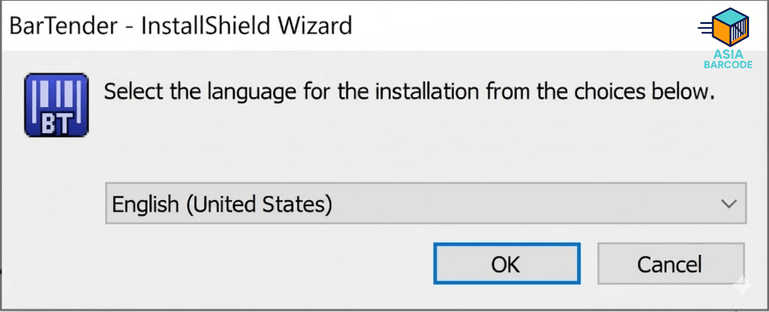
Khởi động trình cài đặt
Bước 4: Chọn hình thức cài đặt – Trial hoặc bản quyền
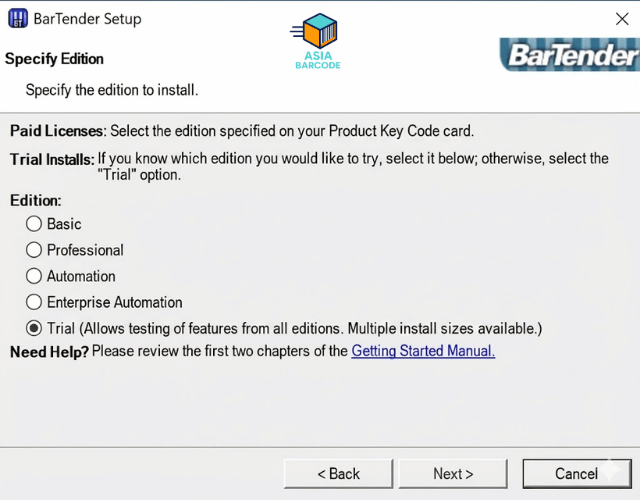
Chọn hình thức cài đặt – Trial hoặc bản quyền
Bước 5: Hoàn tất quá trình cài đặt
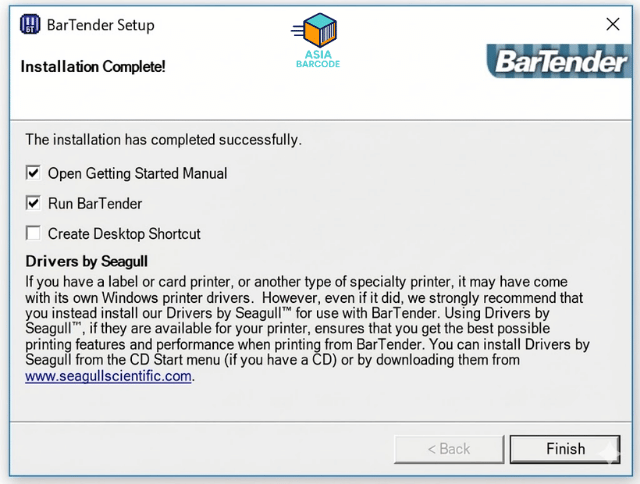
Hoàn tất quá trình cài đặt
Xem chi tiết cách tải BarTender tại bài viết này: [Download] Tải Phần Mềm Bartender, Phần Mềm In Mã Vạch
Hướng dẫn sử dụng phần mềm Bartender chi tiết
Bước 1: Tạo tài liệu và cấu hình ban đầu
Sau khi cài đặt thành công, hãy mở phần mềm BarTender trên máy tính. Tại màn hình chào mừng, chọn Start a New BarTender Document để bắt đầu tạo mẫu tem mới.
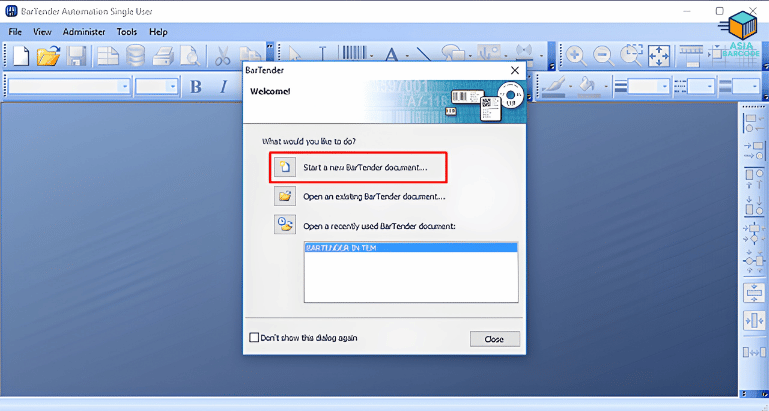
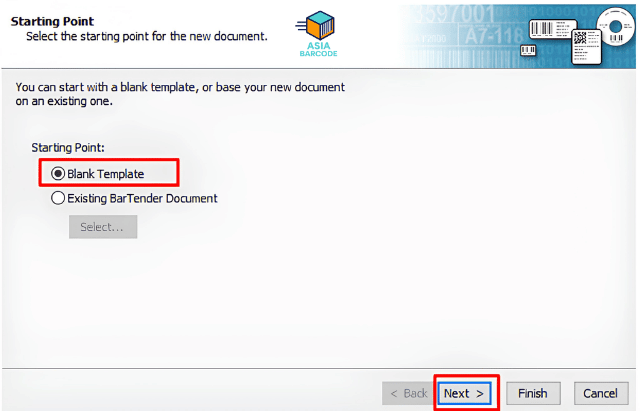
Tiếp theo, chọn Blank Template rồi nhấn Next để chuyển sang bước thiết lập.
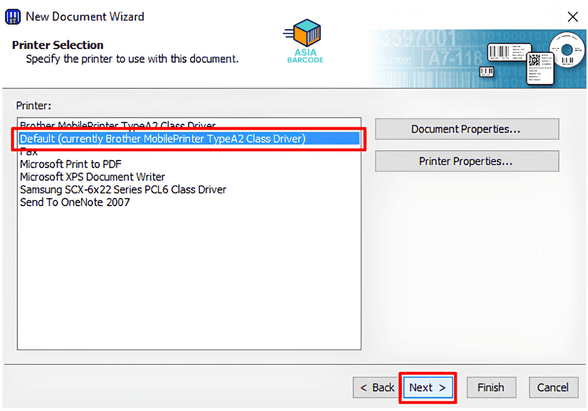
Tại phần lựa chọn thiết bị in, hãy chọn đúng dòng máy in mã vạch hoặc máy in tem đang sử dụng. Sau đó nhấn Next để tiếp tục.
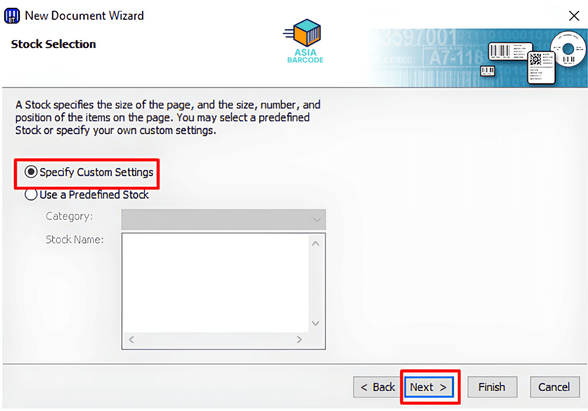
Ở cửa sổ tiếp theo, chọn Specify Custom Settings để tùy chỉnh thông số nhãn theo nhu cầu thực tế.
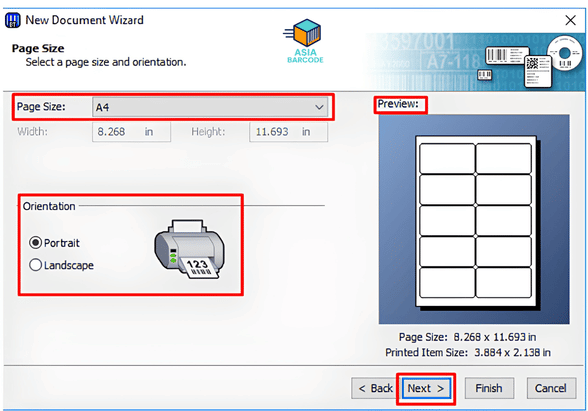
Thiết lập khổ giấy và hướng in:
- Chọn kích thước giấy phù hợp.
- Chọn hướng giấy dọc (Portrait) hoặc ngang (Landscape).
- Kiểm tra trước bố cục hiển thị ở khung xem trước.
Sau khi hoàn tất, nhấn Next.
Lựa chọn loại tem nhãn tương ứng với loại giấy in đang sử dụng rồi tiếp tục sang bước kế tiếp.
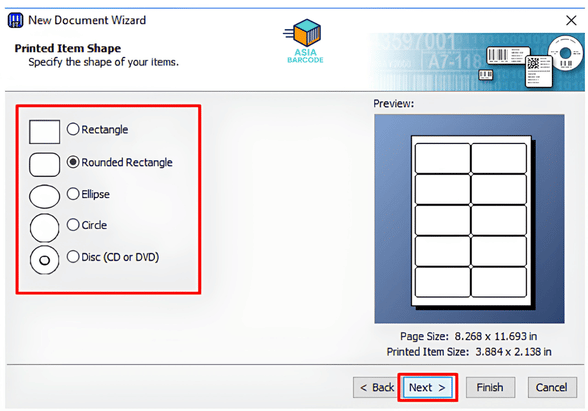
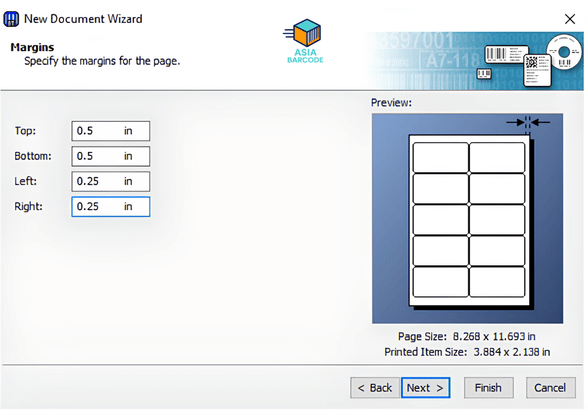
Thiết lập khoảng cách lề trên, dưới, trái và phải theo thông số của giấy in.
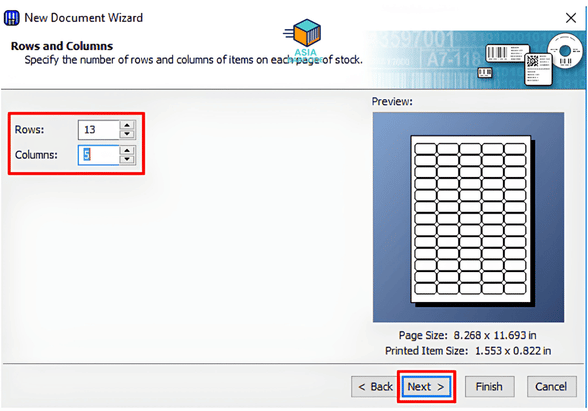
Khai báo số lượng tem trên mỗi hàng và số hàng trên một trang. Ví dụ với giấy 65 tem phổ biến, bạn có thể cài đặt:
- 5 tem trên mỗi hàng
- 13 hàng trên mỗi trang
Sau đó nhấn Next.
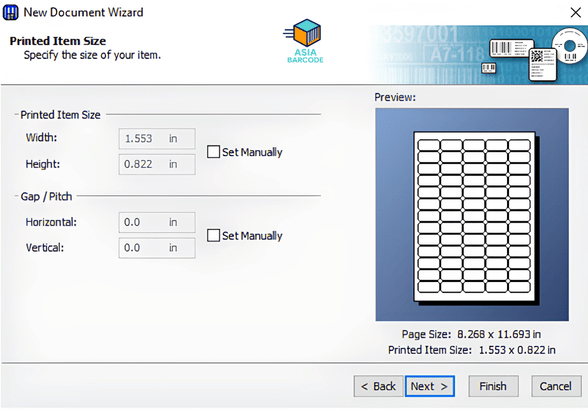
Tiếp tục nhấn Next cho đến khi hoàn tất trình hướng dẫn và chọn Finish.
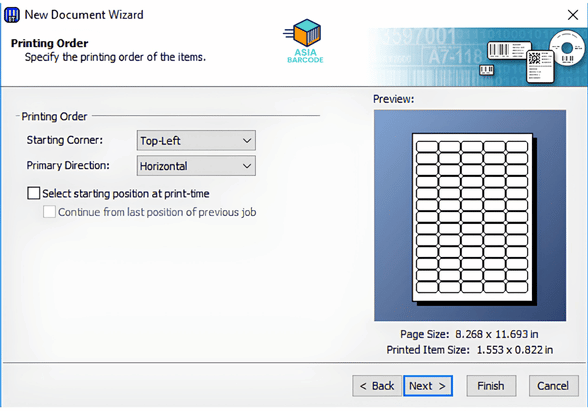
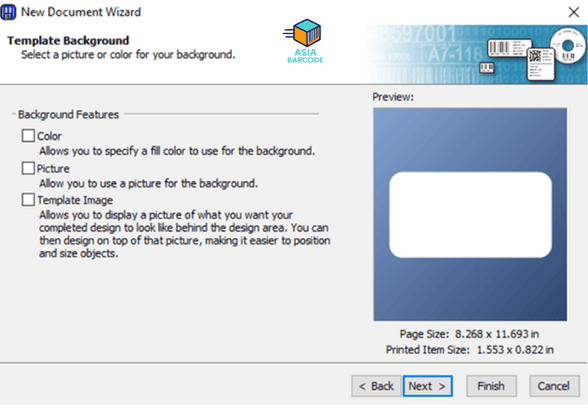
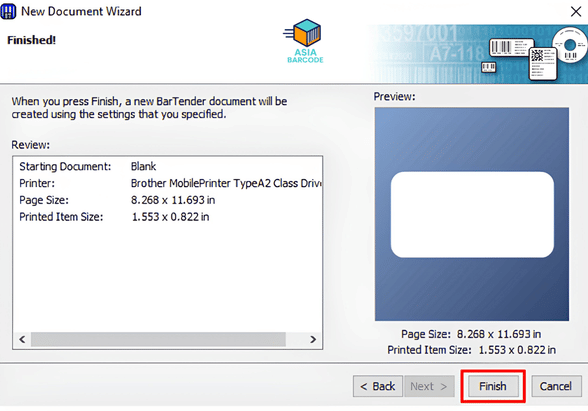
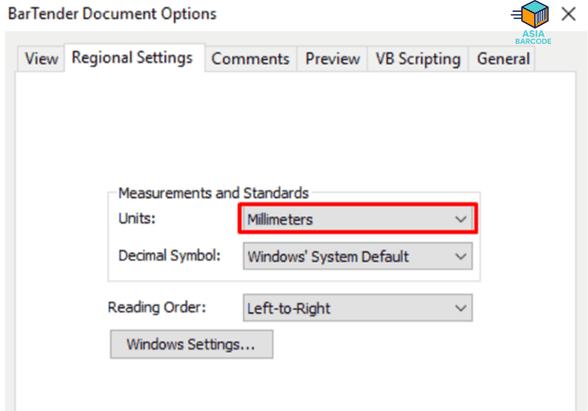
Để thuận tiện khi thiết kế, truy cập menu View → View Options. Trong tab Regional Settings, chuyển đơn vị đo sang Millimeters (mm) rồi nhấn OK.
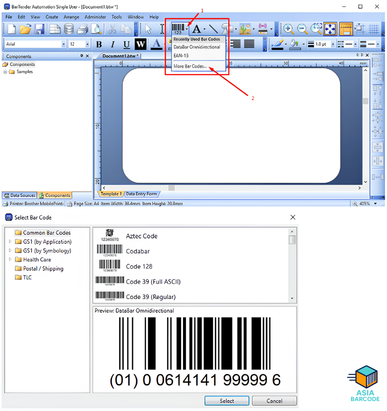
Tiếp theo, lựa chọn chuẩn mã vạch cần sử dụng. Nếu sản phẩm sử dụng mã bán lẻ thông thường, bạn có thể chọn EAN-13. Trường hợp khác, hãy chọn đúng loại mã vạch tương ứng.
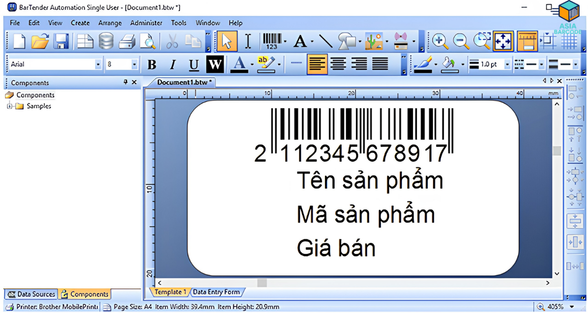
Bước 2: Thiết kế tem
Thêm nội dung:
-
- Văn bản: Dùng công cụ Text Tool (A) để chèn thông tin.
- Mã vạch: Chọn kiểu mã vạch (ví dụ: EAN13) và đặt vào thiết kế.
- Hình ảnh: Chèn logo hoặc hình ảnh sản phẩm.
Chỉnh sửa & bố trí:
- Nhấp đúp vào đối tượng để mở bảng Properties và chỉnh sửa chi tiết.
- Dùng các phím mũi tên để căn chỉnh vị trí chính xác.
- Có thể Copy/Paste đối tượng để nhân bản nhanh.
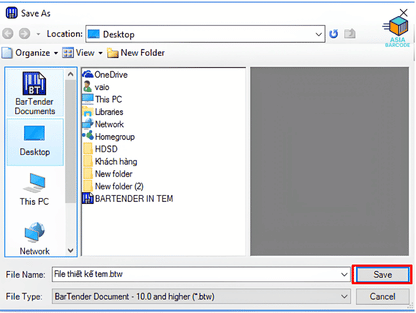
Sau khi hoàn tất thiết kế, bạn chọn File / Save as >> Chọn thư mục lưu, đổi tên file rồi bấm vào nút Save để lưu lại.
Bước 3: Đồng bộ file và in ấn tem
Trong giao diện làm việc của BarTender, bạn có thể đồng bộ dữ liệu từ file Excel để thiết kế tem nhãn theo các bước sau:
Kết nối cơ sở dữ liệu Excel với BarTender
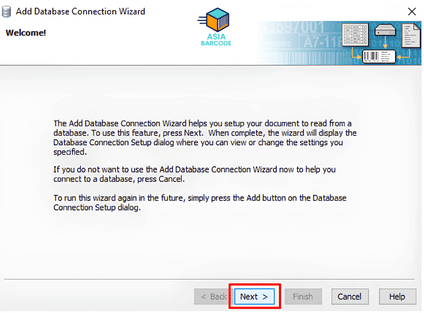
Nhấn vào biểu tượng Database Connection Setup trên thanh công cụ.
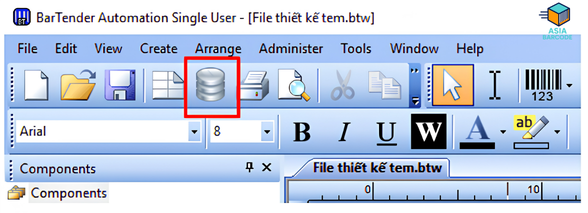
Chọn Next
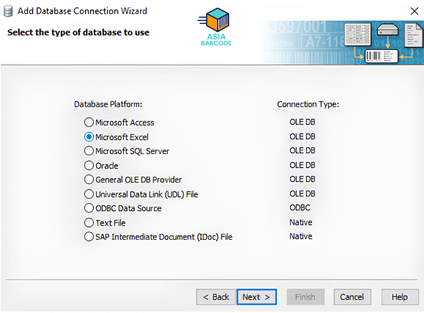
Sau đó chọn nguồn dữ liệu là Microsoft Excel → bấm Next.
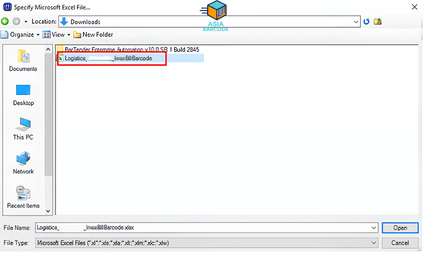
Nhấn Browser, tìm đến file Excel đã xuất, chọn Open để tải lên BarTender.
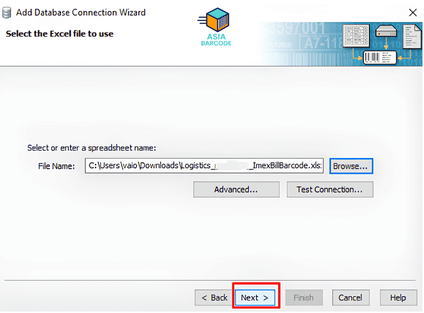
Bấm Next → Finish → cuối cùng nhấn OK để hoàn tất việc đồng bộ.
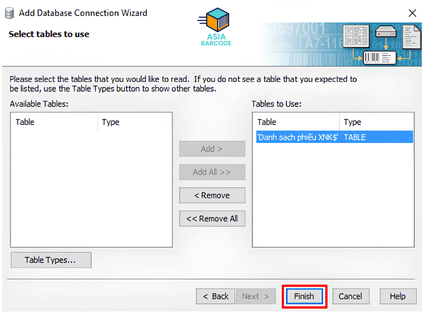
Liên kết dữ liệu với các trường trên tem nhãn
Mã vạch: Nhấp đúp vào đối tượng mã vạch trên mẫu tem. Trong cửa sổ mới:
Ở ô Type, chọn Database Field → Next.
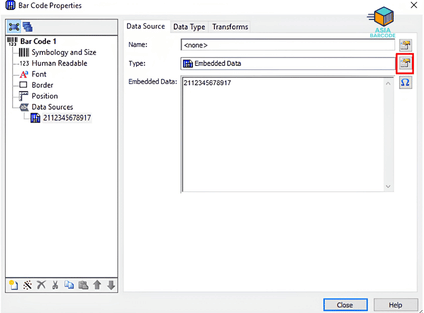
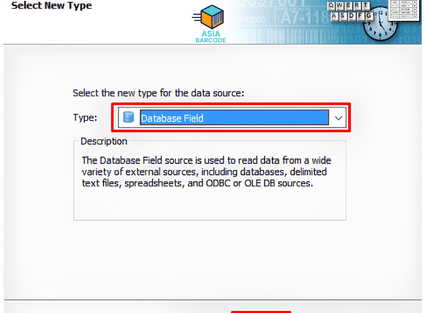
Ở ô Field Name, chọn cột Mã vạch từ file Excel đã kết nối. Sau đó nhấn Finish.
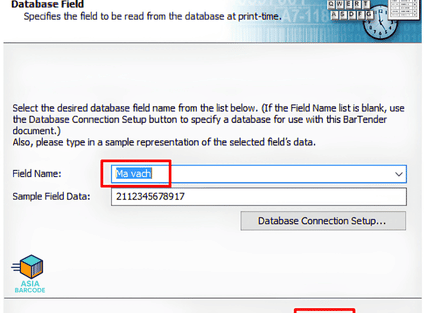
Tên sản phẩm, Mã sản phẩm, Giá bán: Thực hiện tương tự như bước đồng bộ mã vạch, chỉ cần chọn đúng tên cột dữ liệu trong Excel.
Lưu ý quan trọng: Khi đồng bộ dữ liệu cho trường Giá bán, bạn vào tab Data type, chọn Type = Number và Precision = Fixed at 0. Cách này giúp hiển thị giá đúng định dạng (ví dụ: 150,000 thay vì 150,000.00).
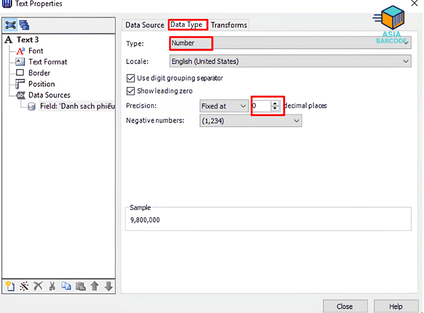
Sau khi đã liên kết đầy đủ các trường dữ liệu, bạn tiến hành căn chỉnh bố cục nhãn một lần nữa cho cân đối. Cuối cùng, chuyển sang bước in tem để sử dụng.
Hoàn tất và in tem
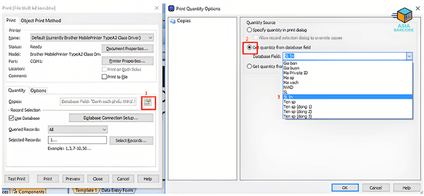
Nhấn “Ctrl + P”, cửa sổ in tem hiện ra, bạn lần lượt thao tác như hình để đồng bộ số lượng tem in giống với file Excel, sau đó ấn vào nút OK.
Ưu điểm khi sử dụng phần mềm BarTender
Ưu điểm khi sử dụng phần mềm BarTender
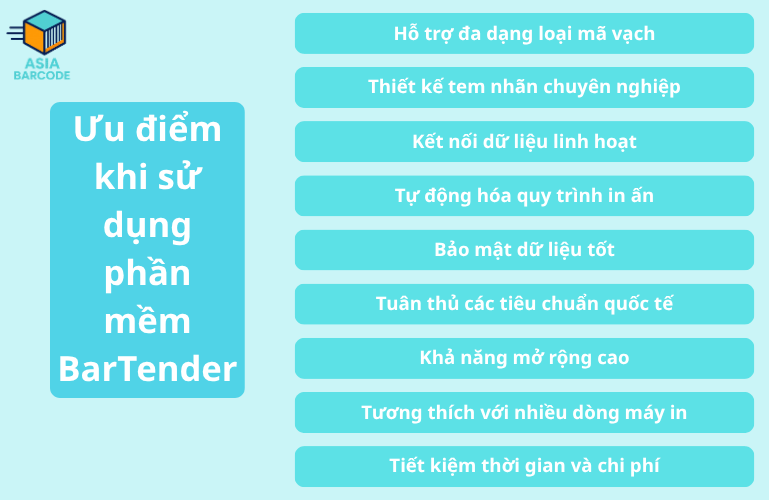
Dưới đây là một số ưu điểm khi sử dụng phần mềm BarTender bạn có thể tham khảo:
- Hỗ trợ đa dạng loại mã vạch: BarTender hỗ trợ hầu hết các chuẩn mã vạch 1D, 2D và RFID phổ biến hiện nay như Code 128, EAN-13, QR Code, Data Matrix, PDF417, giúp đáp ứng nhu cầu của nhiều ngành nghề khác nhau.
- Thiết kế tem nhãn chuyên nghiệp: Phần mềm cung cấp công cụ thiết kế trực quan, cho phép tạo tem nhãn, thẻ sản phẩm, thẻ kho và nhãn vận chuyển một cách dễ dàng.
- Kết nối dữ liệu linh hoạt: Có thể liên kết với Excel, Access, SQL Server, Oracle, CSV và nhiều nguồn dữ liệu khác để tự động lấy thông tin khi in.
- Tự động hóa quy trình in ấn: Hỗ trợ thiết lập quy trình in tự động, giúp giảm thao tác thủ công, hạn chế sai sót và nâng cao hiệu quả làm việc.
- Bảo mật dữ liệu tốt: Tích hợp tính năng phân quyền người dùng, quản lý lịch sử chỉnh sửa và kiểm soát hoạt động in ấn nhằm đảm bảo an toàn dữ liệu.
- Tuân thủ các tiêu chuẩn quốc tế: Đáp ứng nhiều tiêu chuẩn ngành như GS1, HIBCC, FDA và các yêu cầu về truy xuất nguồn gốc sản phẩm.
- Khả năng mở rộng cao: Phù hợp với cả doanh nghiệp nhỏ, vừa và lớn, dễ dàng nâng cấp khi nhu cầu quản lý tem nhãn tăng lên.
- Tương thích với nhiều dòng máy in: Hỗ trợ các thương hiệu máy in mã vạch phổ biến như Zebra, TSC, Honeywell, SATO, Godex, Toshiba và Citizen.
- Tiết kiệm thời gian và chi phí: Việc tự động hóa thiết kế và in tem nhãn giúp doanh nghiệp tối ưu quy trình vận hành và giảm chi phí nhân sự.
Lưu ý khi sử dụng phần mềm Bartender

Lưu ý khi sử dụng phần mềm Bartender
Để sử dụng phần mềm BarTender hiệu quả và hạn chế các lỗi phát sinh trong quá trình thiết kế, in ấn tem nhãn mã vạch, bạn nên lưu ý một số vấn đề sau:
- Cập nhật phần mềm thường xuyên: Nên sử dụng phiên bản BarTender mới nhất để đảm bảo tính ổn định, bảo mật và khả năng tương thích với các thiết bị in hiện đại. Việc cập nhật cũng giúp người dùng tiếp cận các tính năng mới và sửa các lỗi phát sinh từ phiên bản cũ.
- Kiểm tra máy in và driver trước khi sử dụng: Hãy đảm bảo máy in mã vạch được kết nối đúng cách và driver tương thích với hệ điều hành. Điều này giúp hạn chế tình trạng lỗi in, mất kết nối hoặc tem nhãn hiển thị không chính xác.
- Sao lưu file thiết kế định kỳ: Các mẫu tem nhãn sau khi thiết kế nên được lưu trữ và sao lưu tại vị trí an toàn. Việc này giúp tránh mất dữ liệu và tiết kiệm thời gian khi cần chỉnh sửa hoặc sử dụng lại trong tương lai.
- Kiểm tra dữ liệu trước khi in hàng loạt: Nếu kết nối với Excel, SQL hoặc các nguồn dữ liệu khác, cần rà soát kỹ thông tin đầu vào. Dữ liệu sai định dạng hoặc thiếu thông tin có thể dẫn đến lỗi in và ảnh hưởng đến quá trình quản lý sản phẩm.
- In thử trước khi sản xuất số lượng lớn: Thực hiện in mẫu giúp kiểm tra kích thước tem nhãn, nội dung hiển thị và chất lượng mã vạch. Đây là bước quan trọng giúp hạn chế sai sót và tiết kiệm chi phí.
- Theo dõi lịch sử hoạt động khi gặp lỗi: BarTender cung cấp công cụ theo dõi nhật ký giúp người dùng dễ dàng kiểm tra nguyên nhân gây lỗi. Từ đó có thể xử lý nhanh chóng và giảm thời gian gián đoạn công việc.
- Lưu ý các bản cập nhật của Windows: Một số bản cập nhật hệ điều hành có thể ảnh hưởng đến khả năng hoạt động của phần mềm hoặc driver máy in. Nếu phát sinh lỗi bất thường sau khi cập nhật, nên kiểm tra và cấu hình lại hệ thống.
- Tận dụng tài liệu hướng dẫn và hỗ trợ kỹ thuật: BarTender tích hợp hệ thống trợ giúp chi tiết giúp người dùng tra cứu thông tin nhanh chóng. Ngoài ra, bạn cũng có thể liên hệ đội ngũ hỗ trợ kỹ thuật để được giải đáp khi gặp các vấn đề phức tạp.
Mua tem nhãn mã vạch ở đâu uy tín tại TP.HCM?
Asia Barcode là đơn vị chuyên cung cấp tem nhãn mã vạch, decal mã vạch và các giải pháp in ấn tem nhãn chuyên nghiệp cho doanh nghiệp tại TP.HCM và trên toàn quốc. Với nhiều năm kinh nghiệm trong lĩnh vực mã số mã vạch, chúng tôi cam kết mang đến sản phẩm chất lượng cao, đáp ứng nhu cầu quản lý hàng hóa, kho vận, bán lẻ và sản xuất của doanh nghiệp.
Vì sao nên chọn Asia Barcode?
- Tem nhãn in sắc nét, dễ quét: Đảm bảo chất lượng mã vạch rõ ràng, giúp máy quét nhận diện nhanh chóng và hạn chế sai sót trong quá trình sử dụng.
- Đa dạng chất liệu tem nhãn: Cung cấp tem giấy, decal nhiệt trực tiếp, decal nhiệt gián tiếp, tem PVC, decal xi bạc và nhiều loại vật liệu chuyên dụng khác.
- Nhận in theo yêu cầu: Hỗ trợ sản xuất tem nhãn với nhiều kích thước, kiểu dáng và số lượng khác nhau phù hợp với từng ngành nghề.
- Độ bền cao, bám dính tốt: Tem nhãn có khả năng chống bong tróc, chịu được môi trường lưu kho, vận chuyển và điều kiện sử dụng khắc nghiệt.
- Giá thành hợp lý: Tối ưu chi phí cho doanh nghiệp với mức giá cạnh tranh cùng nhiều chính sách ưu đãi hấp dẫn.
- Giao hàng nhanh, hỗ trợ tận tâm: Đội ngũ tư vấn giàu kinh nghiệm luôn sẵn sàng hỗ trợ khách hàng lựa chọn giải pháp phù hợp nhất.
Ngoài ra, Asia Barcode đã và đang đồng hành cùng nhiều doanh nghiệp trong lĩnh vực sản xuất, bán lẻ, logistics, thương mại điện tử và quản lý kho hàng.

Đối tác uy tín của Asia Barcode
Nếu bạn đang tìm kiếm địa chỉ mua tem nhãn mã vạch uy tín tại TP.HCM với chất lượng đảm bảo và giá thành hợp lý, hãy liên hệ ngay với Asia Barcode để được tư vấn và báo giá nhanh chóng nhé.
>> Xem thêm: 6 Cách Kiểm Tra Mã Vạch Sản Phẩm Bằng Điện Thoại Đơn Giản
Các câu hỏi thường gặp
- Phần mềm BarTender có miễn phí không?
BarTender có phiên bản dùng thử miễn phí trong thời gian giới hạn. Để sử dụng đầy đủ các tính năng và nhận hỗ trợ kỹ thuật chính thức, người dùng cần mua giấy phép bản quyền phù hợp với nhu cầu. - BarTender hỗ trợ những loại mã vạch nào?
Phần mềm hỗ trợ nhiều chuẩn mã vạch phổ biến như Code 128, Code 39, EAN-13, UPC, QR Code, Data Matrix, PDF417 và nhiều định dạng khác phục vụ cho bán lẻ, kho vận, y tế và sản xuất. - Có thể kết nối BarTender với file Excel để in hàng loạt không?
Có. BarTender cho phép kết nối trực tiếp với Excel, CSV, Access, SQL Server và nhiều nguồn dữ liệu khác để tự động tạo và in tem nhãn số lượng lớn. - BarTender có phù hợp với doanh nghiệp nhỏ không?
Có. Phần mềm cung cấp nhiều phiên bản khác nhau, từ nhu cầu thiết kế và in tem nhãn cơ bản đến các giải pháp quản lý và tự động hóa dành cho doanh nghiệp lớn. - BarTender có thể tạo mã QR Code và mã vạch 2D không?
Có. Ngoài các loại mã vạch 1D truyền thống, BarTender còn hỗ trợ tạo QR Code, Data Matrix, PDF417, Aztec Code và nhiều định dạng mã vạch 2D hiện đại khác.
>> Xem thêm: Mã Vạch 880 Của Nước Nào? Check Mã Vạch 880 Hàn Quốc
CÔNG TY TNHH SẢN XUẤT THƯƠNG MẠI ASIABARCODE
Địa chỉ: 47 Đường số 46, Phường Tân Tạo, Thành phố Hồ Chí Minh
Hotline: 0867 886 811 | Email: baobiasiavn@gmail.com